Comment réparer un disque dur interne ?
Un disque dur interne qui ralentit brutalement, disparaît de l’explorateur de fichiers ou émet des cliquetis ne doit jamais être traité comme une simple panne informatique. Il contient souvent des données sans équivalent : documents de travail, comptabilité, photos, projets ou bases locales. La bonne priorité n’est donc pas de « réparer » à tout prix, mais de préserver les données et éviter d’aggraver la défaillance.
La marche à suivre dépend de la technologie concernée. Un disque dur mécanique (HDD) peut souffrir d’usure, de secteurs défectueux ou d’une panne mécanique ; un SSD interne n’a pas de pièces mobiles, mais peut connaître une corruption logique, une défaillance de contrôleur ou une fin de vie de sa mémoire flash. Dans les deux cas, certaines réparations logicielles sont pertinentes. D’autres tentatives, en revanche, peuvent rendre une récupération professionnelle beaucoup plus difficile.
Voici une méthode progressive : identifier le symptôme, sécuriser ce qui peut l’être, corriger les causes non destructrices et savoir interrompre les manipulations lorsque le risque matériel apparaît.
Comprendre ce que « réparer » signifie réellement
Pour un support de stockage, le mot réparation recouvre plusieurs réalités très différentes. Il importe de ne pas les confondre.
- Réparer le système de fichiers : corriger une incohérence de structure qui empêche Windows, macOS ou Linux de lire un volume correctement.
- Réparer l’environnement de démarrage : restaurer les fichiers système ou le chargeur de démarrage lorsque le disque est sain mais que l’ordinateur ne démarre plus.
- Récupérer des données : copier les fichiers accessibles vers un autre support, voire extraire des fichiers d’un volume endommagé.
- Remplacer un composant défaillant : câble, connecteur, boîtier, alimentation ou, plus rarement, le disque entier.
- Réparer physiquement le disque : opération très spécialisée qui ne se fait pas avec un tournevis à domicile.
Identifier le type de disque et la nature de la panne
Avant toute action, vérifiez s’il s’agit d’un HDD ou d’un SSD. Un HDD de 2,5 ou 3,5 pouces possède des pièces mobiles et peut produire un léger bruit de rotation normal. Un SSD est silencieux. Les disques internes peuvent être reliés en SATA, via un câble de données et un câble d’alimentation, ou au format M.2 sur un connecteur de carte mère, le plus souvent avec le protocole NVMe.
Ensuite, observez le symptôme sans multiplier les redémarrages. Un ordinateur qui démarre normalement mais dont un disque secondaire est absent ne se traite pas comme une machine qui ne passe plus l’écran de démarrage. De même, un volume accessible mais très lent exige une copie urgente des données, plutôt qu’un « nettoyage » ou une optimisation hasardeuse.
| Symptôme observé | Cause possible | Première action prudente | Niveau de risque |
|---|---|---|---|
| Le disque apparaît mais les fichiers s’ouvrent lentement | Secteurs instables, système de fichiers endommagé, saturation ou malware | Copier immédiatement les données prioritaires puis consulter l’état SMART | Élevé pour les données |
| Le volume demande à être formaté | Partition ou système de fichiers corrompu | Ne pas formater ; tenter une récupération ou créer une image du disque | Élevé |
| Le HDD émet des clics répétitifs ou un grattement | Panne mécanique, têtes de lecture ou plateaux endommagés | Éteindre et consulter un professionnel si les données comptent | Critique |
| Le disque est absent du BIOS/UEFI | Câble, port, alimentation, connecteur ou électronique défaillante | Vérifier les branchements hors tension ; tester un autre port | Modéré à critique |
| Le PC ne démarre plus mais le disque est détecté | Fichiers système ou démarrage corrompus | Démarrer sur un support de secours et diagnostiquer sans réinstaller d’emblée | Variable |
| Le SSD disparaît par intermittence | Firmware, surchauffe, connecteur M.2, contrôleur ou panne imminente | Sauvegarder sans délai, vérifier la température et les mises à jour constructeur | Élevé |
Protéger les données avant toute tentative de correction
La meilleure réparation est celle qui n’écrase rien. Si le disque reste lisible, commencez par copier les fichiers irremplaçables vers un support distinct : autre disque, NAS ou stockage cloud. Donnez la priorité aux dossiers de travail, aux fichiers comptables, aux photos et aux exports de messagerie. Vérifiez ensuite que les fichiers copiés s’ouvrent réellement.
Quand le support est lent, procédez par petites quantités et du plus précieux au moins important. Évitez les opérations qui écrivent massivement sur le disque : défragmentation d’un HDD fragile, installation d’un utilitaire de récupération sur le volume défaillant, mise à jour volumineuse, réinstallation du système ou nettoyage agressif.
Pour une panne logique sérieuse, une image secteur par secteur vers un disque sain est souvent plus sûre qu’une tentative immédiate de réparation. Elle permet de travailler ensuite sur une copie. Cette opération exige toutefois de l’espace et un minimum de compétences ; si le support produit des erreurs de lecture massives ou des bruits anormaux, elle ne doit pas devenir un acharnement.
Un disque qui montre des signes de faiblesse n’est pas un support de sauvegarde temporaire. Toute copie doit partir vers un autre matériel, idéalement conservé dans un autre lieu ou synchronisé avec un service fiable.
Vérifier les causes simples sans mettre le disque en danger
Contrôler le BIOS ou l’UEFI
Au démarrage, ouvrez l’interface BIOS/UEFI selon la touche indiquée par le fabricant. Si le disque y est reconnu avec une capacité cohérente, le problème est plus probablement logiciel, de partition ou de système de fichiers. S’il n’est pas visible, ou si son nom et sa taille sont aberrants, ne concluez pas trop vite à une mort définitive : le câblage ou le connecteur peut être en cause.
Inspecter la connectique, ordinateur éteint
Éteignez complètement l’ordinateur, débranchez l’alimentation et, pour un portable, suivez les précautions prévues par le fabricant. Sur un PC de bureau équipé d’un disque SATA, vérifiez que les deux connecteurs sont fermement enfoncés : câble SATA de données et alimentation. Tester un autre câble SATA, un autre port de carte mère ou une autre prise d’alimentation peut isoler une panne périphérique.
Pour un SSD M.2, vérifiez qu’il est correctement inséré et fixé. N’intervenez que si vous êtes à l’aise avec l’ouverture de la machine et attentif aux conditions de garantie. Un portable récent peut être délicat à démonter ; un atelier compétent sera souvent une option plus raisonnable.
Lire les indicateurs de santé SMART
Les disques exposent généralement des données d’autosurveillance, appelées SMART. Un utilitaire du fabricant ou un logiciel reconnu peut les afficher. Sur un HDD, surveillez notamment les secteurs réalloués, les secteurs en attente et les erreurs de lecture. Sur un SSD, l’usure estimée, les erreurs critiques et le volume de données écrites sont utiles.
SMART n’est pas un verdict parfait : un disque peut tomber en panne sans avertissement, et certains attributs demandent une interprétation technique. En revanche, des alertes explicites ou des compteurs qui progressent justifient le remplacement du support après sauvegarde. Ne considérez jamais un diagnostic « bon » comme une autorisation à ignorer un bruit mécanique.
Réparer une panne logique : les méthodes qui ont du sens
Si le disque est stable, détecté et déjà sauvegardé, les outils du système peuvent corriger certaines incohérences. Sous Windows, l’outil de vérification de disque peut analyser un volume et réparer des erreurs de système de fichiers. L’interface graphique permet de lancer une vérification depuis les propriétés du lecteur ; les utilisateurs avertis peuvent employer les commandes système depuis un terminal administrateur.
La nuance est essentielle : une analyse longue qui cherche les secteurs défectueux peut fortement solliciter un HDD vieillissant. Elle convient à un disque dont l’état matériel semble sain et dont les données sont déjà en sécurité ; elle n’est pas le premier réflexe face à des symptômes physiques. Sous macOS, l’Utilitaire de disque propose une fonction de premiers secours. Sous Linux, les outils de contrôle et de réparation du système de fichiers doivent être utilisés volume démonté lorsque c’est requis.
Quand une réparation logicielle est adaptée
- Le disque est détecté de façon constante.
- Aucun bruit mécanique inhabituel n’est présent.
- Les fichiers importants sont copiés ailleurs.
- Le diagnostic suggère une corruption logique limitée.
- Le problème survient après une coupure de courant ou un arrêt forcé.
Quand elle est à éviter
- Le HDD clique, gratte ou ne tourne plus normalement.
- Le disque disparaît pendant les copies.
- Le BIOS ne le détecte pas systématiquement.
- Les fichiers ont une valeur professionnelle ou juridique élevée.
- Des erreurs de lecture se multiplient rapidement.
Traiter un problème de démarrage sans formater trop vite
Quand le disque système est reconnu mais que Windows ne démarre plus, utilisez d’abord l’environnement de récupération : réparation du démarrage, restauration système si elle existe, ou démarrage en mode sans échec. Un support d’installation peut également donner accès à ces outils. La réinstallation complète ne devrait intervenir qu’après extraction des données et vérification de l’état du disque.
Si le volume est chiffré avec BitLocker ou une solution équivalente, conservez précieusement la clé de récupération. Sans elle, les manipulations sur les partitions ne permettront pas de retrouver les données en clair.
Ce qu’il ne faut jamais faire sur un disque interne
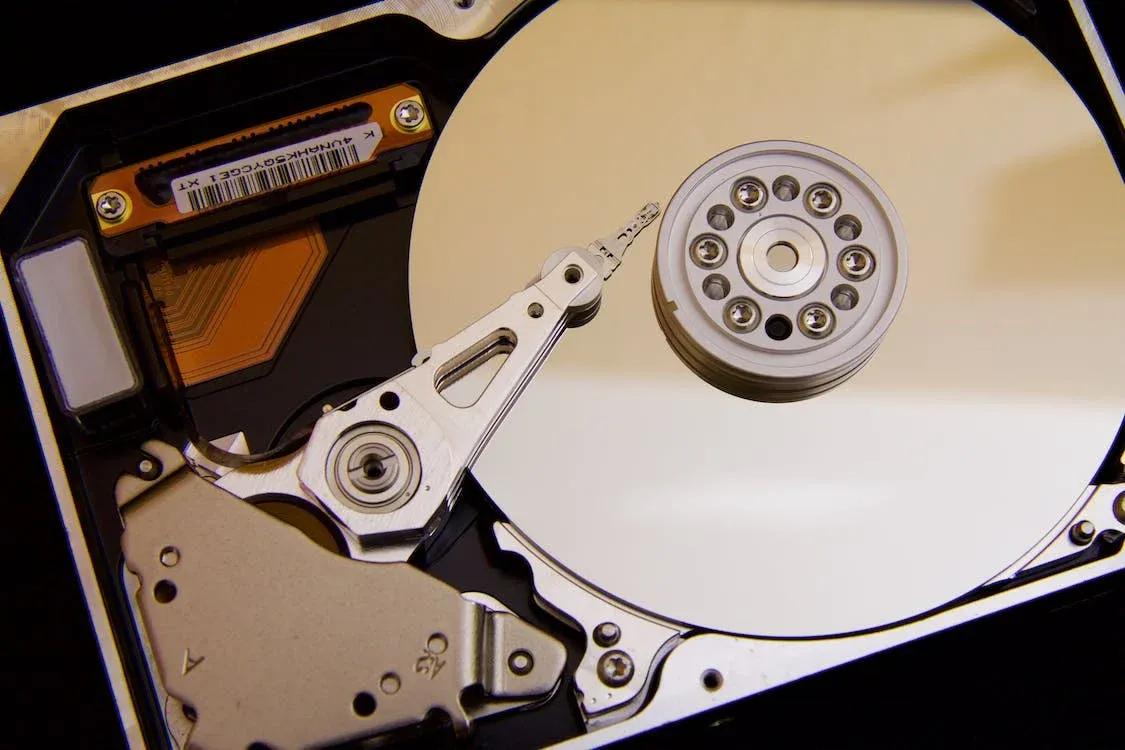
- Ouvrir le capot métallique d’un HDD. Les plateaux et les têtes exigent un environnement contrôlé. Une poussière microscopique peut suffire à aggraver les dommages.
- Mettre un disque au congélateur. Cette vieille astuce favorise condensation et dégâts ; elle ne constitue pas une réparation.
- Frapper, secouer ou déplacer un HDD sous tension. Les têtes peuvent endommager les plateaux.
- Formater parce que le système le propose. Cela peut compliquer la récupération et ne répare pas une cause matérielle.
- Changer la carte électronique au hasard. Les cartes de HDD sont souvent liées aux paramètres propres au disque ; un échange non maîtrisé peut échouer ou empirer la situation.
- Continuer à utiliser un disque qui produit des erreurs. Un support dégradé doit être remplacé, pas réhabilité pour des données importantes.
Quand confier le disque à un professionnel
Une récupération professionnelle est justifiée si le disque contient des données critiques, s’il a subi un choc ou un dégât des eaux, s’il émet des bruits mécaniques, ou s’il n’est plus détecté malgré des vérifications raisonnables. Le spécialiste peut diagnostiquer l’électronique, travailler en environnement propre sur un HDD et utiliser des équipements adaptés pour lire un support instable.
Les tarifs varient fortement selon le type de panne, la capacité, le chiffrement et le degré d’urgence. Un diagnostic ou une intervention simple peut coûter de quelques dizaines à quelques centaines d’euros ; une récupération matérielle complexe se chiffre souvent en plusieurs centaines d’euros, parfois davantage. Demandez un devis, les conditions de facturation en cas d’échec, les modalités de confidentialité et le support sur lequel les données récupérées seront restituées.
Remplacer le disque : souvent la vraie réparation durable
Un disque ayant montré des secteurs défectueux, une instabilité répétée ou une alerte de santé ne retrouve pas une fiabilité professionnelle après une correction logicielle. Le choix rationnel consiste généralement à le remplacer. Pour un ordinateur compatible, un SSD SATA ou NVMe apporte un gain net de réactivité par rapport à un HDD. Les HDD restent intéressants pour une grande capacité à coût contenu, notamment en stockage secondaire ou en sauvegarde, à condition de les doubler par une stratégie de sauvegarde.
Si l’ancien disque est encore lisible, un clonage vers le nouveau support peut éviter de réinstaller le système. Vérifiez toutefois l’état du disque avant de cloner : une copie de fichiers prioritaires, suivie d’une installation propre, est parfois plus sûre qu’un clonage intégral d’un système endommagé. Après migration, testez le démarrage, les applications essentielles et les fichiers avant d’effacer l’ancien support.
Prévenir la prochaine panne : la sauvegarde plutôt que l’espoir
Aucun disque, même récent, n’est infaillible. Adoptez une stratégie comprenant au moins plusieurs copies des données importantes, sur des supports distincts, avec une copie isolée du poste principal. Les sauvegardes automatiques sont préférables aux rappels manuels. Testez régulièrement la restauration d’un fichier : une sauvegarde inaccessible n’est pas une protection réelle.
- Une lenteur soudaine ou des erreurs de lecture imposent d’abord une sauvegarde, pas une réparation.
- Un HDD qui clique ou qui n’est plus détecté doit être éteint : n’ouvrez pas le boîtier du disque.
- Les contrôles de câbles, du BIOS/UEFI et des données SMART permettent d’écarter des causes simples.
- Les outils de réparation du système de fichiers sont utiles seulement sur un support stable et sauvegardé.
- Un disque matériellement défaillant se remplace ; les données critiques relèvent d’un spécialiste de la récupération.
Questions fréquentes
On répond à vos questions
Peut-on réparer soi-même un disque dur interne qui clique ?
Non, il ne faut pas tenter une réparation maison d’un disque dur mécanique qui clique de façon répétée. Ce bruit peut indiquer un problème de têtes de lecture, de moteur ou d’accès aux plateaux. Chaque redémarrage peut accentuer les dégâts et réduire les possibilités de récupérer les fichiers. Éteignez l’ordinateur, ne démontez pas le capot métallique du disque et n’essayez ni congélation ni échange de carte électronique au hasard.
Si les données n’ont aucune valeur, le remplacement du disque est généralement la solution la plus économique. Si elles sont importantes, sollicitez une entreprise de récupération de données et demandez un diagnostic ainsi que les conditions tarifaires avant intervention.
Comment savoir si mon disque dur interne est mort ou si Windows est en cause ?
Commencez par vérifier si le disque apparaît dans le BIOS ou l’UEFI, avant le chargement de Windows. S’il est détecté avec une capacité normale et qu’il fonctionne de manière stable, une panne de système de fichiers, de partition ou de démarrage est plausible. Un environnement de récupération peut alors aider à diagnostiquer le problème.
S’il n’apparaît pas du tout, disparaît régulièrement, affiche une capacité incohérente ou produit des bruits anormaux, suspectez plutôt le matériel. Sur un PC fixe SATA, vérifiez hors tension le câble de données, l’alimentation et un autre port. Si cela ne change rien, sauvegardez ce qui reste accessible ou contactez un professionnel.
La commande CHKDSK peut-elle réparer un disque dur défectueux ?
CHKDSK peut corriger certaines incohérences du système de fichiers sous Windows : entrées de répertoires incorrectes, index endommagés ou erreurs liées à un arrêt brutal. Il peut aussi marquer des zones problématiques afin que le système évite de les utiliser. Mais il ne répare ni une panne mécanique de HDD, ni un contrôleur SSD défaillant, ni des plateaux endommagés.
Utilisez-le seulement après sauvegarde, sur un disque détecté et stable. Une analyse approfondie sollicite beaucoup le support et peut être risquée si celui-ci présente déjà des erreurs de lecture, des ralentissements extrêmes ou des cliquetis. Dans ce cas, privilégiez d’abord la copie ou l’image des données.
Faut-il formater un disque interne qui demande à être formaté ?
Pas immédiatement. Ce message signifie souvent que le système ne reconnaît plus correctement le système de fichiers ou la partition ; il ne prouve pas que les données ont disparu. Formater peut recréer une structure utilisable, mais n’est pas une méthode de diagnostic et peut compliquer la récupération, surtout si vous réécrivez ensuite de nouveaux fichiers sur le support.
Si les données sont importantes, annulez l’opération, évitez toute écriture sur le disque et copiez les fichiers accessibles ou créez une image si le support reste stable. Un outil de récupération peut être envisagé sur une copie. Formatez seulement après récupération ou si vous acceptez explicitement la perte des données.
Un SSD interne peut-il être réparé comme un disque dur mécanique ?
Non. Un SSD ne comporte ni plateaux ni têtes de lecture : ses pannes concernent principalement la mémoire flash, le contrôleur, le firmware, la surchauffe ou la corruption logique. Les vérifications de connecteur, de BIOS/UEFI, de santé SMART et de mise à jour de firmware peuvent être utiles, mais elles ne doivent pas retarder une sauvegarde si le SSD devient instable.
Contrairement à un HDD, un SSD peut cesser de fonctionner sans bruit et parfois sans signes avant-coureurs clairs. En cas de disparition intermittente, copiez les données immédiatement. Pour un SSD qui n’est plus détecté, une récupération spécialisée peut être complexe et coûteuse : évitez les réinitialisations et les écritures inutiles.