Comment charger un mp3 ?
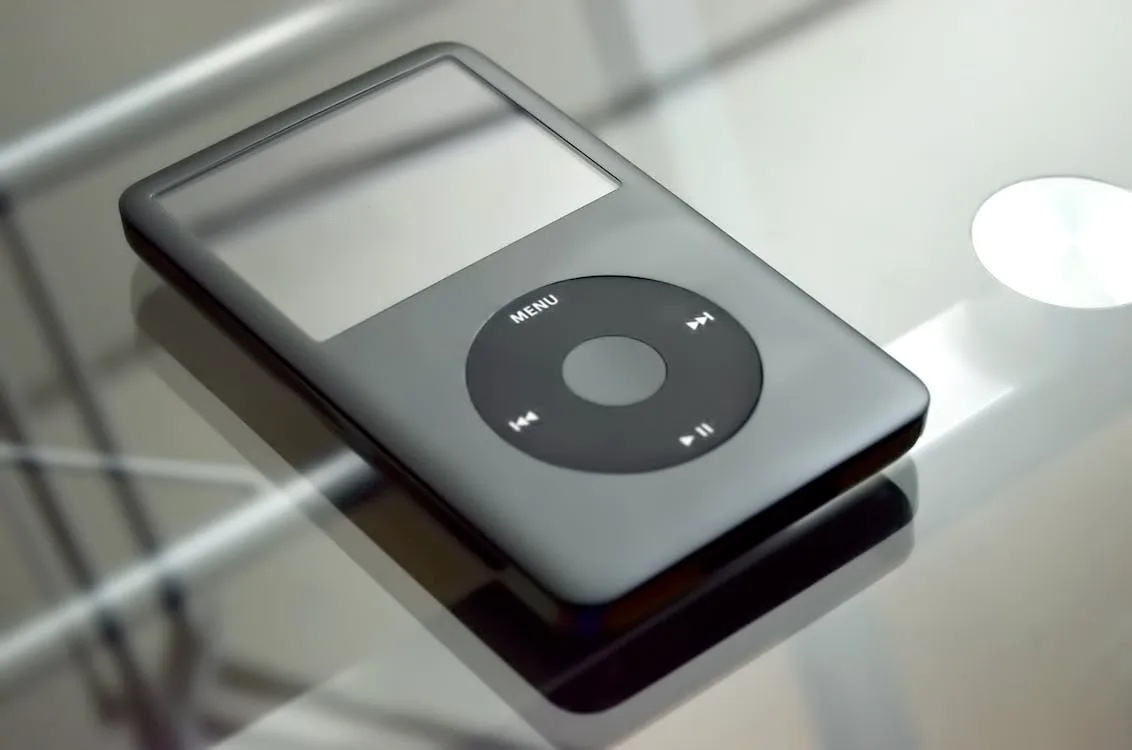
« Charger un MP3 » peut désigner deux opérations distinctes : mettre le fichier audio sur un serveur, puis le rendre lisible dans une page web. Un fichier déposé dans le bon dossier ne s’affichera pas de lui-même ; il faut aussi une URL accessible et un lecteur, le plus souvent la balise HTML audio.
La procédure est simple pour un fichier unique, mais quelques détails font la différence entre un lecteur fluide et une icône muette : format et poids du fichier, emplacement de la balise, HTTPS, type MIME, droits de diffusion et comportement des navigateurs mobiles. Voici une méthode propre, depuis la préparation du MP3 jusqu’au diagnostic des erreurs.
Avant de charger le fichier : préparer un MP3 adapté au web
Le MP3 reste un format très largement pris en charge pour la diffusion audio courante. Avant l’envoi, donnez au fichier un nom court, explicite et sans caractères problématiques. Préférez par exemple podcast-episode-12.mp3 à Interview finale (version 3).mp3. Les espaces, accents et caractères spéciaux peuvent être encodés dans une URL, mais ils compliquent inutilement les liens et les diagnostics.
Le poids du fichier détermine le temps de chargement et la consommation de bande passante. À débit constant, un flux à 128 kbit/s pèse approximativement 1 Mo par minute ; à 192 kbit/s, environ 1,4 Mo par minute. Ces repères varient avec l’encodage à débit variable, les métadonnées et la pochette embarquée, mais ils aident à dimensionner la diffusion.
| Usage | Débit souvent pertinent | Poids indicatif pour 10 minutes | Priorité |
|---|---|---|---|
| Voix, message court, cours | 64 à 96 kbit/s | Environ 5 à 7 Mo | Légèreté |
| Interview, podcast parlé | 96 à 128 kbit/s | Environ 7 à 10 Mo | Bon équilibre |
| Musique en écoute standard | 192 à 256 kbit/s | Environ 14 à 19 Mo | Qualité perçue |
| Extrait musical exigeant | 256 à 320 kbit/s | Environ 19 à 24 Mo | Qualité avant poids |
Pour de la parole, augmenter fortement le débit apporte rarement un gain proportionnel. Pour la musique, écoutez le résultat sur un casque et un smartphone avant publication. Conservez toujours un master non compressé ou de haute qualité : un MP3 déjà compressé ne doit pas être réencodé plusieurs fois.
Étape 1 : déposer le MP3 et vérifier son URL
Chargez le fichier dans l’espace média de votre CMS, sur votre hébergement web, dans un stockage objet ou sur une plateforme audio adaptée. L’objectif est d’obtenir une adresse HTTPS directe vers le fichier, par exemple https://www.exemple.fr/media/podcast-episode-12.mp3.
Sur un CMS, l’interface de médiathèque se charge généralement de l’envoi et de l’URL. En accès FTP, SFTP ou via un gestionnaire de fichiers, déposez le MP3 dans un répertoire public tel que /media/ ou /uploads/, selon l’organisation du site. Évitez les dossiers réservés à l’administration, protégés par mot de passe ou supprimés lors d’un déploiement.
- Ouvrez l’URL du MP3 directement dans une fenêtre privée de navigateur.
- Vérifiez que le fichier se lit ou se télécharge sans demander d’identifiant.
- Contrôlez que l’adresse commence par
https://si votre site est sécurisé. - Si vous changez le fichier tout en gardant le même nom, prévoyez une version dans l’URL, par exemple
episode-12-v2.mp3, afin d’éviter qu’un cache serve l’ancienne version.
Le serveur devrait retourner le type MIME audio/mpeg. La plupart des hébergements bien configurés le font automatiquement. En cas de téléchargement forcé, de refus de lecture ou de comportement erratique, ce paramètre mérite d’être vérifié dans la configuration du serveur ou auprès de l’hébergeur.
Étape 2 : intégrer un lecteur MP3 avec la balise audio
La balise audio se place dans le corps de la page, là où le lecteur doit apparaître, et non dans l’en-tête HTML head. Le navigateur y affiche des contrôles natifs : lecture, pause, durée, volume et, selon l’appareil, choix de la sortie audio.
Voici l’intégration recommandée pour un fichier MP3 :
<audio controls preload="metadata" aria-label="Écouter l'épisode 12">
  <source src="/media/podcast-episode-12.mp3" type="audio/mpeg">
  Votre navigateur ne prend pas en charge l'audio HTML5.
  <a href="/media/podcast-episode-12.mp3">Télécharger le MP3</a>.
</audio>
Une URL relative, comme /media/podcast-episode-12.mp3, est pratique lorsque le fichier est hébergé sur le même domaine. Une URL complète convient aussi, notamment avec un CDN ou un stockage externe. La balise ouvrante audio doit être fermée par </audio>.
Ce que font réellement les attributs importants
controlsaffiche les commandes du lecteur. Sans lui, le lecteur est invisible tant qu’aucun contrôle JavaScript n’est prévu.preload='metadata'demande principalement la durée et les informations nécessaires à l’interface. C’est un bon compromis pour une page éditoriale. Le navigateur conserve toutefois le dernier mot.preload='none'limite le chargement initial : utile lorsqu’une page contient beaucoup d’audios ou que les fichiers sont lourds.looprelance la piste en continu. Il est adapté à une ambiance sonore précise, rarement à un podcast.autoplaydemande un démarrage automatique, mais les navigateurs le bloquent fréquemment lorsqu’il y a du son. Il dégrade aussi souvent l’expérience de lecture.
Ajouter plusieurs formats : des solutions de repli, pas un juke-box
Il est possible de placer plusieurs balises source dans un même élément audio. Elles ne seront pas jouées simultanément. Le navigateur sélectionne un format qu’il estime pouvoir prendre en charge, selon l’ordre proposé. Cette approche est utile si vous souhaitez offrir un format alternatif en plus du MP3.
<audio controls preload="metadata" aria-label="Écouter l'émission">
  <source src="/media/emission.mp3" type="audio/mpeg">
  <source src="/media/emission.ogg" type="audio/ogg">
  <p>Votre navigateur ne peut pas lire cet audio. <a href="/media/emission.mp3">Télécharger le MP3</a>.</p>
</audio>
Pour la plupart des sites destinés au grand public, un MP3 bien encodé suffit. Ajouter des formats n’est justifié que si votre audience utilise des environnements particuliers, si votre cahier des charges prévoit une compatibilité étendue ou si vous pilotez précisément votre diffusion. Chaque variante supplémentaire doit être générée depuis le fichier master et vérifiée.
Passer par un CMS sans écrire de code
Les principaux CMS proposent un bloc ou un module « Audio ». La logique reste identique : téléversez le MP3 dans la médiathèque, insérez le bloc à l’emplacement voulu, sélectionnez le fichier et renseignez un titre ou une description. Le CMS générera généralement la balise audio et l’URL.
Ne vous contentez pas de l’aperçu dans l’éditeur. Publiez ou prévisualisez la page, puis testez le lecteur sur un smartphone et un navigateur de bureau. Certains thèmes modifient l’apparence des contrôles ; d’autres ajoutent un lecteur tiers ou une optimisation qui peut interférer avec un fichier volumineux.
Si votre contenu audio est récurrent, podcasts, cours, conférences, catalogue musical, une solution dédiée peut offrir des statistiques d’écoute, un flux RSS, une distribution vers des plateformes et une diffusion via CDN. En contrepartie, elle peut imposer un abonnement, de la publicité, des limites de stockage ou ses propres règles de confidentialité. Pour un simple extrait ou une capsule interne, l’hébergement sur votre site reste souvent le choix le plus sobre.
Performance, accessibilité et référencement : les détails qui comptent
Un MP3 n’est pas analysé par les moteurs de recherche comme un texte. Donnez du contexte autour du lecteur : un titre explicite, le nom des intervenants, une description, les points clés et, idéalement, une transcription. La transcription aide aussi les personnes sourdes ou malentendantes, les lecteurs qui ne peuvent pas écouter à l’instant T et les visiteurs qui cherchent une information précise.
Pour l’accessibilité, conservez les contrôles natifs ou assurez-vous que des contrôles personnalisés sont utilisables au clavier et correctement annoncés par les technologies d’assistance. Un libellé accessible, via aria-label ou un titre de section clair à proximité, évite d’empiler des lecteurs indifférenciés sur une même page.
Sur les pages riches en audio, ne préchargez pas tous les fichiers. Utilisez preload='none' ou preload='metadata', compressez raisonnablement les sources et servez-les depuis une infrastructure capable d’absorber les écoutes simultanées. Le stockage coûte généralement peu pour quelques fichiers ; c’est surtout la bande passante, les pics d’audience et l’éventuel CDN qui font évoluer le budget.
- Chargez le MP3 sur un serveur public en HTTPS et testez son URL directement.
- Placez
audiodans lebody, jamais dans lehead. - Utilisez
controls, une source typéeaudio/mpeget un repli téléchargeable. - Les sources multiples sont des alternatives de compatibilité, pas des pistes jouées ensemble.
- Ajoutez une transcription et évitez la lecture automatique avec du son.
Changer de MP3 dynamiquement avec JavaScript
Un lecteur peut charger un autre fichier après une action utilisateur : sélection d’un épisode, clic sur une playlist ou passage à une leçon. Si vous modifiez sa source en JavaScript, appelez ensuite load() pour demander au navigateur de réinitialiser le média. La lecture elle-même doit idéalement découler d’un clic ou d’un geste explicite.
const lecteur = document.querySelector('audio');
lecteur.src = '/media/episode-13.mp3';
lecteur.load();

lecteur.play().catch(() => {
  // Afficher un bouton « Lire » si le navigateur exige une action.
});
Si l’audio provient d’un autre domaine et doit être analysé avec Web Audio API ou exploité dans un canvas, la configuration CORS devient importante. Pour une lecture simple dans un lecteur natif, testez néanmoins l’intégration sur vos navigateurs cibles : certains services de stockage appliquent des règles d’accès, d’expiration d’URL ou de protection contre le hotlinking qui empêchent la diffusion attendue.
Quand le lecteur ne fonctionne pas : une méthode de diagnostic rapide
Un lecteur visible mais silencieux n’indique pas nécessairement un problème HTML. Ouvrez l’URL du fichier dans un nouvel onglet, puis inspectez l’onglet Réseau des outils de développement du navigateur. Les erreurs les plus fréquentes sont simples à isoler.
- Erreur 404 : le chemin ou le nom du fichier est incorrect, y compris la casse sur certains serveurs.
- Erreur 403 : le fichier ou son dossier n’est pas accessible publiquement, ou une protection anti-hotlink bloque la requête.
- Contenu mixte : une page HTTPS tente d’appeler un audio en HTTP. Servez aussi le MP3 en HTTPS.
- Type MIME incorrect : le serveur n’annonce pas
audio/mpegou force le téléchargement. - Fichier invalide : le MP3 est incomplet, corrompu ou encodé de façon atypique. Réexportez-le depuis le master.
- Cache persistant : le navigateur conserve une ancienne version. Changez le nom du fichier ou versionnez son URL.
Enfin, testez toujours avec le son activé, sans extension bloquant les médias, sur au moins un navigateur mobile et un navigateur de bureau. Cette vérification finale détecte autant les erreurs techniques que les problèmes de volume, de début de piste ou de métadonnées embarrassantes.
Questions fréquentes
On répond à vos questions
La balise audio doit-elle être placée dans le head ou dans le body ?
La balise audio doit être intégrée dans le body, à l’endroit où le lecteur doit apparaître dans la page. Le head est réservé aux métadonnées, aux feuilles de style, aux scripts et aux informations techniques du document ; il n’est pas l’emplacement d’un contenu audio destiné au visiteur. Placez de préférence un titre, une courte présentation et le lecteur dans une même section. Cela donne du contexte à l’audio, améliore l’accessibilité et rend la page plus utile aux moteurs de recherche. Fermez toujours l’élément avec </audio>, surtout si vous ajoutez plusieurs sources ou un contenu de repli.
Un seul fichier MP3 suffit-il pour tous les navigateurs ?
Dans la grande majorité des cas, un MP3 correctement encodé est le choix le plus simple et le plus compatible pour un site généraliste. Vous pouvez donc commencer avec une seule source de type audio/mpeg. Ajouter un second format, comme Ogg, n’est utile que si votre politique de compatibilité le nécessite ou si vous ciblez des environnements spécifiques. Les balises source successives proposent des alternatives : le navigateur en choisit une compatible, elles ne se lisent pas ensemble. Quel que soit votre choix, gardez un lien de téléchargement comme solution de repli et testez les fichiers réels, pas uniquement le code.
Pourquoi l’autoplay de mon MP3 ne fonctionne-t-il pas ?
Les navigateurs modernes limitent fortement la lecture automatique des médias comportant du son. Cette mesure protège les utilisateurs contre les pages bruyantes et réduit les usages abusifs de la bande passante. L’attribut autoplay ne garantit donc pas que la lecture démarrera. Un audio muet peut parfois être autorisé, mais cela répond rarement à un besoin éditorial. La solution fiable consiste à afficher les contrôles et à déclencher play() après une action explicite, par exemple un clic sur un bouton. Cette approche respecte les attentes du visiteur et fonctionne mieux sur mobile, où les politiques de lecture sont particulièrement strictes.
Puis-je héberger mes MP3 directement sur mon site ?
Oui, pour quelques fichiers ou une audience modérée, l’hébergement direct est souvent suffisant. Vérifiez toutefois l’espace disponible, la bande passante incluse dans votre offre, les sauvegardes et la capacité du serveur à répondre à des pics d’écoute. Un fichier de 20 Mo écouté intégralement par un grand nombre de visiteurs représente rapidement un volume de transfert important. Pour une série de podcasts, de longues conférences ou un trafic récurrent, un stockage objet ou une plateforme audio avec CDN peut offrir une diffusion plus robuste. Comparez également les fonctions nécessaires : statistiques, flux RSS, lecteur personnalisable, gestion des droits et conservation des données.
Pourquoi mon fichier MP3 se télécharge au lieu de se lire dans le lecteur ?
Commencez par ouvrir l’URL du MP3 directement dans le navigateur. Si le téléchargement est imposé ou si une erreur apparaît, le problème vient généralement du serveur plutôt que de la balise audio. Vérifiez que le fichier existe à l’adresse indiquée, qu’il est public et que le serveur l’envoie avec le type MIME audio/mpeg. Une URL HTTP appelée depuis une page HTTPS, un accès refusé par une règle de sécurité, ou un MP3 incomplet sont d’autres causes fréquentes. Dans les outils de développement du navigateur, l’onglet Réseau permet d’identifier rapidement les réponses 404, 403 ou les redirections inattendues.