Résoudre le mystère : pourquoi ma caméra est hors ligne et comment y remédier efficacement
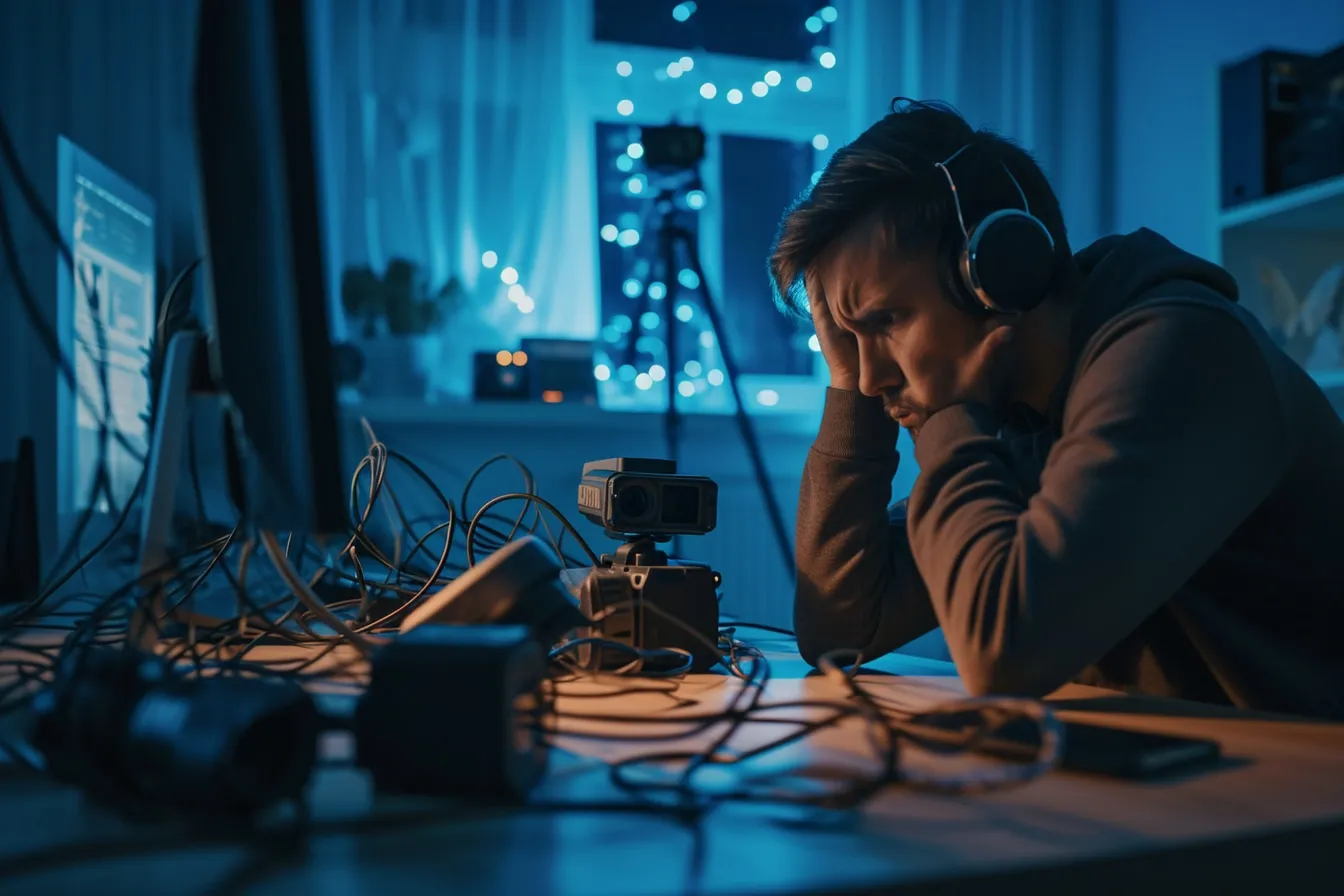
Le message « caméra hors ligne » est inquiétant parce qu’il donne l’impression qu’un angle de surveillance a disparu au moment où l’on en aurait le plus besoin. Pourtant, il ne désigne pas une cause unique : la caméra peut être encore alimentée mais privée de réseau, continuer à enregistrer localement tout en étant inaccessible à distance, ou simplement ne plus dialoguer avec l’application du fabricant.
La bonne réponse n’est donc pas de réinitialiser immédiatement l’appareil. Cette opération peut effacer sa configuration, interrompre les enregistrements et compliquer le diagnostic. Une méthode simple, qui sépare l’alimentation, le réseau local, l’accès Internet, le service cloud et le matériel, permet en général de retrouver rapidement la source du problème, et d’éviter qu’il se reproduise.
Ce que signifie réellement « hors ligne »
Dans une installation connectée, la mention « hors ligne » est avant tout un état de communication affiché par une application, un enregistreur vidéo réseau (NVR) ou une plateforme cloud. Elle ne prouve pas, à elle seule, que la caméra est hors service.
- Caméra inaccessible à distance, mais visible sur le réseau local : la connexion Internet, le DNS, le routeur ou le service cloud peut être en cause.
- Caméra absente du réseau local : il faut examiner l’alimentation, le câble Ethernet, le Wi-Fi, l’adresse IP ou la caméra elle-même.
- Image indisponible alors que la caméra est « en ligne » : le problème peut relever du flux vidéo, de la bande passante, du stockage ou des autorisations du compte.
- Caméra volontairement désactivée : un mode confidentialité, un cache-objectif motorisé, une règle d’automatisation ou une programmation horaire peut simuler une indisponibilité.
Avant toute manipulation, vérifiez un point souvent oublié : l’historique vidéo ou la carte microSD contient-elle encore des séquences récentes ? Une caméra peut continuer à enregistrer en local alors que les alertes et la visualisation à distance ne fonctionnent plus. Conservez, si nécessaire, les images importantes avant une réinitialisation.
Diagnostiquer sans perdre de temps : isoler le maillon défaillant
Un bon diagnostic suit le trajet normal de l’information : alimentation de la caméra, connexion au réseau local, accès au routeur, sortie Internet, puis authentification auprès du service utilisé. Procédez dans cet ordre, en ne modifiant qu’un élément à la fois. Notez l’heure, les voyants observés et les messages exacts de l’application : ces détails deviennent précieux si vous devez contacter le support.
| Symptôme observé | Cause probable | Vérification utile | Action prioritaire |
|---|---|---|---|
| Aucun voyant, aucun clic ou mouvement | Alimentation, adaptateur ou prise défaillant | Tester la prise et le bloc d’alimentation compatible | Rétablir une alimentation conforme avant toute autre action |
| Voyant d’alimentation actif, mais caméra invisible | Wi-Fi perdu, câble débranché, port PoE inactif | Observer le lien réseau ou consulter la liste des appareils du routeur | Contrôler câble, port, signal Wi-Fi et alimentation PoE |
| Plusieurs appareils du logement sont déconnectés | Routeur, box ou accès du fournisseur en cause | Tester un téléphone ou un ordinateur sur le même réseau | Redémarrer méthodiquement la box et vérifier l’état de la ligne |
| Caméra accessible chez soi mais pas à distance | Accès Internet, cloud, DNS ou compte | Comparer l’accès en Wi-Fi et en données mobiles | Vérifier le compte, l’état du service et le routeur |
| Une seule caméra Wi-Fi tombe régulièrement | Couverture radio insuffisante ou interférences | Comparer avec un téléphone placé près de la caméra | Repositionner la borne ou installer un point d’accès adapté |
| Caméra filaire disparue après un incident électrique | Port PoE, switch, câble ou caméra endommagé | Essayer un autre port et un câble connu comme fonctionnel | Tester l’infrastructure avant de remplacer la caméra |
Contrôler l’alimentation : la cause la plus simple est souvent la bonne
Pour une caméra sur secteur, vérifiez la prise, le câble USB ou le transformateur, sans utiliser un chargeur de puissance ou de tension incompatible. Un voyant allumé ne suffit pas toujours : une alimentation fatiguée peut fournir assez d’énergie au repos, mais s’effondrer au démarrage de l’infrarouge nocturne, du moteur d’orientation ou de l’émetteur Wi-Fi.
Pour une caméra sur batterie, contrôlez le niveau de charge réel, l’état des contacts et la température. Le froid réduit temporairement l’autonomie de nombreuses batteries ; à l’inverse, une exposition prolongée à la chaleur accélère leur vieillissement. Pour un modèle solaire, inspectez le câble du panneau et l’orientation de celui-ci.
Dans un réseau filaire alimenté en Power over Ethernet (PoE), le switch ou l’injecteur transporte à la fois les données et le courant. Un budget PoE insuffisant, un port désactivé ou un câble dégradé peut mettre une caméra hors ligne. Testez-la avec un port PoE dont le bon fonctionnement est établi, puis examinez les journaux du switch si vous y avez accès.
Vérifier si le problème concerne la caméra ou tout le réseau
Ouvrez quelques sites web depuis un ordinateur relié au même réseau et vérifiez les autres objets connectés. Si la box ne fournit plus Internet, la caméra ne pourra généralement plus remonter son état vers l’application. Elle peut néanmoins rester accessible dans le réseau local, selon la marque et le mode d’installation.
Si Internet fonctionne, ouvrez l’interface du routeur ou son application et cherchez la caméra dans la liste des clients connectés. Relevez son adresse IP, son adresse MAC et l’heure de dernière activité. Son absence suggère un souci de liaison ou d’alimentation. Sa présence avec une IP valide oriente plutôt vers un paramètre applicatif, un service distant ou une perte de flux.
Wi-Fi, Ethernet et IP : les causes techniques les plus fréquentes
Une caméra Wi-Fi peut perdre son réseau sans que le Wi-Fi « paraisse » en panne
Les caméras sont fréquemment installées en façade, dans un garage, sous un avant-toit ou loin de la box : autant d’emplacements difficiles pour les ondes radio. Les murs porteurs, surfaces métalliques, vitrages traités, appareils voisins et réseaux alentour affaiblissent ou perturbent le signal. Une connexion marginale peut fonctionner le jour puis décrocher lorsque la caméra passe en vision nocturne, qu’un appareil électroménager démarre ou que le réseau est davantage sollicité.
Les situations suivantes méritent une attention particulière :
- Changement du nom du réseau ou du mot de passe Wi-Fi : la caméra conserve les anciens identifiants jusqu’à une reconfiguration.
- Passage forcé sur 5 GHz : certains appareils, notamment anciens ou d’entrée de gamme, ne prennent en charge que le 2,4 GHz.
- Réseau maillé ou répéteur : le basculement entre bornes peut mal être géré par certaines caméras ; une borne trop éloignée ne résout pas un mauvais signal.
- Paramètres de sécurité incompatibles : un mode Wi-Fi très récent peut poser problème à un appareil plus ancien. Il ne faut toutefois pas abaisser inutilement la sécurité de tout le réseau.
- Réseau invité, portail captif ou isolation des clients : ces fonctions peuvent empêcher la découverte ou la communication locale nécessaire à l’installation.
Placez temporairement un smartphone à l’emplacement de la caméra et observez la stabilité de la connexion, pas seulement le nombre de barres. Si l’appareil est éloigné, privilégiez un point d’accès Wi-Fi extérieur ou mieux placé, ou un raccordement Ethernet lorsque l’environnement le permet. Un répéteur posé à mi-chemin ne doit jamais être installé là où le signal de départ est déjà très faible.
Sur un réseau filaire, inspecter le chemin complet
Une caméra Ethernet peut disparaître à cause d’un connecteur oxydé, d’une gaine pincée, d’un câble extérieur non adapté aux intempéries ou d’un port de switch défaillant. Vérifiez l’enclenchement des fiches RJ45, les voyants de lien sur le switch et l’état du câble sur les portions accessibles. En extérieur, une infiltration d’eau dans une jonction peut provoquer des pannes intermittentes, particulièrement après la pluie.
Échangez, lorsque c’est possible, le câble et le port avec ceux d’un équipement qui fonctionne. Ce test croisé est plus fiable qu’une simple inspection visuelle. Dans les installations professionnelles, un testeur de câble et l’interface d’administration du switch permettent d’identifier rapidement une négociation réseau anormale, des erreurs de transmission ou un port qui coupe l’alimentation.
Adresse IP, DHCP et conflit d’équipement
Chaque caméra doit disposer d’une adresse IP cohérente sur le réseau. Après un redémarrage de box, une modification du plan réseau, le remplacement du routeur ou l’ajout de nombreux appareils, l’adresse peut changer. La plupart des systèmes modernes la retrouvent automatiquement, mais les installations avec NVR, flux RTSP ou IP statiques sont plus sensibles à ce sujet.
Réservez une adresse IP à la caméra dans le routeur, à partir de son adresse MAC, si votre installation le permet. Cette pratique évite que l’appareil reçoive une nouvelle adresse et facilite son administration. Évitez en revanche d’attribuer manuellement une IP au hasard : un conflit avec un autre équipement peut provoquer des déconnexions difficiles à comprendre.
Quand la caméra est connectée mais que l’application la déclare hors ligne
Le réseau local n’est pas le seul point de rupture. Les caméras grand public utilisent souvent un compte fabricant pour l’accès distant, les notifications et parfois le stockage vidéo. Une mise à jour de l’application, une session expirée, une authentification renforcée, un changement d’adresse e-mail du compte ou une indisponibilité temporaire du service peuvent altérer cet accès sans que la caméra soit physiquement en panne.
Vérifiez successivement :
- la présence d’une mise à jour de l’application et, si possible, du firmware de la caméra ;
- la bonne connexion au compte propriétaire, ainsi que les droits accordés aux utilisateurs invités ;
- les messages de maintenance ou d’incident publiés par le fabricant ;
- la date, l’heure et le fuseau horaire de l’équipement, importants pour les certificats et les enregistrements ;
- les options de confidentialité, les automatismes et la planification d’activation ;
- l’état d’un éventuel abonnement cloud, sans confondre la fin du stockage cloud avec la perte d’accès à la caméra.
Un redémarrage de la caméra peut alors être pertinent. Coupez son alimentation pendant une courte durée, rétablissez-la, puis attendez son cycle complet de démarrage avant de conclure à l’échec. Si plusieurs appareils sont touchés, redémarrez ensuite le routeur, mais évitez les redémarrages en cascade et répétés : ils rendent le diagnostic moins lisible.
Une procédure de remise en service efficace, en 15 à 30 minutes
Pour une caméra isolée qui ne répond plus, cette séquence limite les manipulations inutiles. Arrêtez-vous dès que vous avez identifié le maillon défaillant.
- Vérifiez l’urgence et les images disponibles. Consultez les derniers enregistrements locaux ou cloud et inspectez l’environnement si la caméra protège une zone sensible.
- Testez l’accès depuis deux réseaux. Essayez l’application depuis le Wi-Fi domestique, puis en données mobiles. Notez la différence de comportement.
- Contrôlez l’alimentation. Voyants, prise, charge, adaptateur, injecteur ou port PoE doivent être testés avec méthode.
- Examinez la liaison réseau. Vérifiez le câble et le port pour un modèle filaire ; la qualité du signal, le SSID et le mot de passe pour un modèle Wi-Fi.
- Consultez le routeur. Identifiez la caméra dans les appareils connectés et vérifiez son adresse IP ou sa dernière connexion.
- Redémarrez une seule fois. Redémarrez d’abord la caméra, puis le routeur si d’autres symptômes réseau l’exigent.
- Mettez à jour et reconnectez le compte. Installez les versions stables de l’application et du firmware lorsque la caméra est à nouveau accessible.
- Réinitialisez en dernier recours. Documentez auparavant les paramètres, retirez proprement l’appareil du compte si la notice le demande, puis réinstallez-le sur un réseau sécurisé.
Après remise en ligne, testez la visualisation en direct, les alertes de mouvement, la vision nocturne, l’enregistrement et l’accès depuis l’extérieur. Une simple image affichée ne garantit pas que l’ensemble de la chaîne de sécurité fonctionne.
Réinitialiser ou remplacer : prendre la bonne décision
La réinitialisation d’usine est utile lorsqu’un changement de réseau a laissé la configuration dans un état incohérent, lorsque les identifiants administrateur sont perdus, ou lorsque le support du fabricant la recommande après les vérifications de base. Elle doit rester une décision maîtrisée : elle peut supprimer les réglages de zones de détection, les utilisateurs partagés, les horaires et parfois l’accès aux enregistrements selon le système.
Réinitialisation d’usine
- Efface une configuration réseau corrompue.
- Permet de repartir avec un mot de passe fort et des réglages propres.
- Souvent suffisante après un changement de box ou de compte.
- Coût nul, hors temps de reconfiguration.
Remplacement de la caméra
- À envisager après des coupures persistantes malgré des tests concluants du réseau et de l’alimentation.
- Justifié en cas de corrosion, surchauffe, connecteur endommagé ou absence de mises à jour de sécurité.
- Peut améliorer la couverture, la vision nocturne ou le stockage.
- Implique un coût matériel et une nouvelle configuration.
Le remplacement devient raisonnable si l’appareil ne démarre plus avec une alimentation contrôlée, s’il disparaît systématiquement d’un réseau pourtant stable, ou si son fabricant ne fournit plus de correctifs de sécurité. Pour une installation extérieure, choisissez un modèle adapté à son exposition réelle, un raccordement protégé et une alimentation secourue si la continuité de surveillance est critique.
Fiabiliser l’installation pour éviter les coupures futures
Une caméra fiable dépend moins d’un modèle « miracle » que de la qualité de l’écosystème autour d’elle. Réservez une adresse IP, conservez les identifiants dans un gestionnaire de mots de passe, activez l’authentification à deux facteurs lorsqu’elle est proposée et créez un compte distinct pour chaque utilisateur plutôt que de partager le mot de passe principal.
Surveillez aussi les notifications de perte de connexion, les mises à jour de sécurité et l’espace de stockage. Pour les équipements importants, une petite alimentation sans interruption peut protéger la box, le switch PoE et le NVR contre de brèves coupures électriques ; elle ne remplace pas une connexion Internet de secours, mais évite de nombreux redémarrages intempestifs. Dans une résidence secondaire ou une entreprise, un routeur doté d’une solution de secours cellulaire peut être pertinent selon le niveau de risque et le budget.
Enfin, documentez l’installation : emplacement de chaque caméra, nom réseau, port de switch, adresse IP réservée, mode de stockage et procédure de redémarrage. Ce registre simple transforme une panne stressante en incident technique traçable, y compris lorsqu’une autre personne doit intervenir.
- « Hors ligne » décrit une rupture de communication, pas nécessairement une caméra défectueuse.
- Testez d’abord l’alimentation, puis le réseau local, Internet et enfin le compte ou le service cloud.
- Une caméra visible en Wi-Fi local mais inaccessible en données mobiles oriente vers l’accès distant, non vers le matériel.
- Réservez une adresse IP, maintenez le firmware à jour et sécurisez l’accès avec des mots de passe uniques et une authentification renforcée.
- Ne réinitialisez l’appareil qu’après avoir vérifié les causes simples et préservé les éventuelles images utiles.
Questions fréquentes
On répond à vos questions
Pourquoi ma caméra est-elle hors ligne alors que mon Wi-Fi fonctionne ?
Le bon fonctionnement apparent du Wi-Fi ne garantit pas que la caméra puisse s’y connecter correctement. Elle peut être trop éloignée de la box, subir des interférences, avoir conservé un ancien mot de passe ou ne pas être compatible avec certains réglages du réseau. Une caméra peut aussi disparaître après un changement de routeur, de nom de réseau, de bande Wi-Fi ou de configuration de sécurité.
Vérifiez sa présence dans la liste des appareils connectés à votre routeur. Si elle n’y figure pas, contrôlez d’abord son alimentation puis sa liaison Wi-Fi. Placez temporairement un téléphone à son emplacement pour évaluer la stabilité du signal. Si elle est bien présente sur le réseau, cherchez plutôt du côté de l’application, du compte fabricant ou du service d’accès distant.
Comment savoir si une caméra hors ligne continue d’enregistrer ?
Cela dépend du modèle et du mode de stockage choisi. Une caméra équipée d’une carte microSD, d’une mémoire interne ou reliée à un enregistreur local peut continuer à capturer des images même si elle ne communique plus avec Internet. En revanche, les alertes, la consultation à distance et la sauvegarde cloud peuvent être interrompues.
Consultez l’historique vidéo dans l’application dès que possible, ou accédez à l’enregistreur local depuis le réseau du site. Vérifiez l’heure de la dernière séquence, pas seulement la date de la dernière notification. Avant une réinitialisation d’usine ou le retrait de la carte mémoire, sauvegardez les images utiles : selon l’appareil, une reconfiguration peut modifier l’accès aux archives ou écraser des données.
Faut-il redémarrer la box Internet ou réinitialiser directement la caméra ?
Commencez par redémarrer la caméra, une seule fois, après avoir contrôlé son alimentation. Si les autres appareils de votre domicile accèdent normalement à Internet et que la caméra est la seule concernée, redémarrer toute la box n’est pas forcément nécessaire. Il est plus utile de vérifier si la caméra apparaît dans la liste des clients du routeur et si sa connexion Wi-Fi ou Ethernet est active.
Redémarrez la box si plusieurs équipements sont touchés, si l’accès Internet est instable ou après avoir identifié un problème réseau global. La réinitialisation d’usine de la caméra doit rester le dernier recours : elle efface souvent les réglages, les accès partagés et les paramètres de détection. Consultez la procédure du fabricant avant de l’effectuer.
Pourquoi ma caméra fonctionne-t-elle à domicile mais pas depuis l’extérieur ?
Ce comportement indique généralement que la caméra et le réseau local fonctionnent, mais que le chemin vers l’accès distant est défaillant. Les causes possibles sont une interruption Internet, une session expirée dans l’application, un souci temporaire du service cloud du fabricant, une mise à jour incomplète ou un paramètre de compte. Une date ou une heure incorrecte peut également perturber certains mécanismes sécurisés.
Testez d’abord l’application en données mobiles, reconnectez-vous à votre compte et recherchez une alerte de service du fabricant. Vérifiez ensuite que la box est bien connectée à Internet. Évitez d’ouvrir manuellement des ports sur le routeur pour contourner le problème : cette pratique peut exposer la caméra. Préférez les solutions d’accès distant documentées et maintenues par le constructeur.
Comment empêcher ma caméra de se déconnecter régulièrement ?
La prévention repose surtout sur une connexion stable et une configuration durable. Pour une caméra Wi-Fi, améliorez la couverture à son emplacement avec un point d’accès correctement positionné, plutôt qu’un répéteur installé trop loin. Pour une caméra Ethernet ou PoE, utilisez un câble adapté à l’environnement, protégez les raccords extérieurs et vérifiez que le switch dispose d’une puissance suffisante.
Réservez aussi une adresse IP à la caméra dans le routeur, conservez le même nom de réseau lorsque c’est possible et installez les mises à jour de sécurité du routeur, de l’application et du firmware. Une alimentation sans interruption peut limiter les coupures liées aux microcoupures électriques. Enfin, activez les notifications de perte de connexion : vous serez averti rapidement au lieu de découvrir la panne a posteriori.