Installer Office 2024 sur un Chromebook via Parallels Desktop for Chrome OS
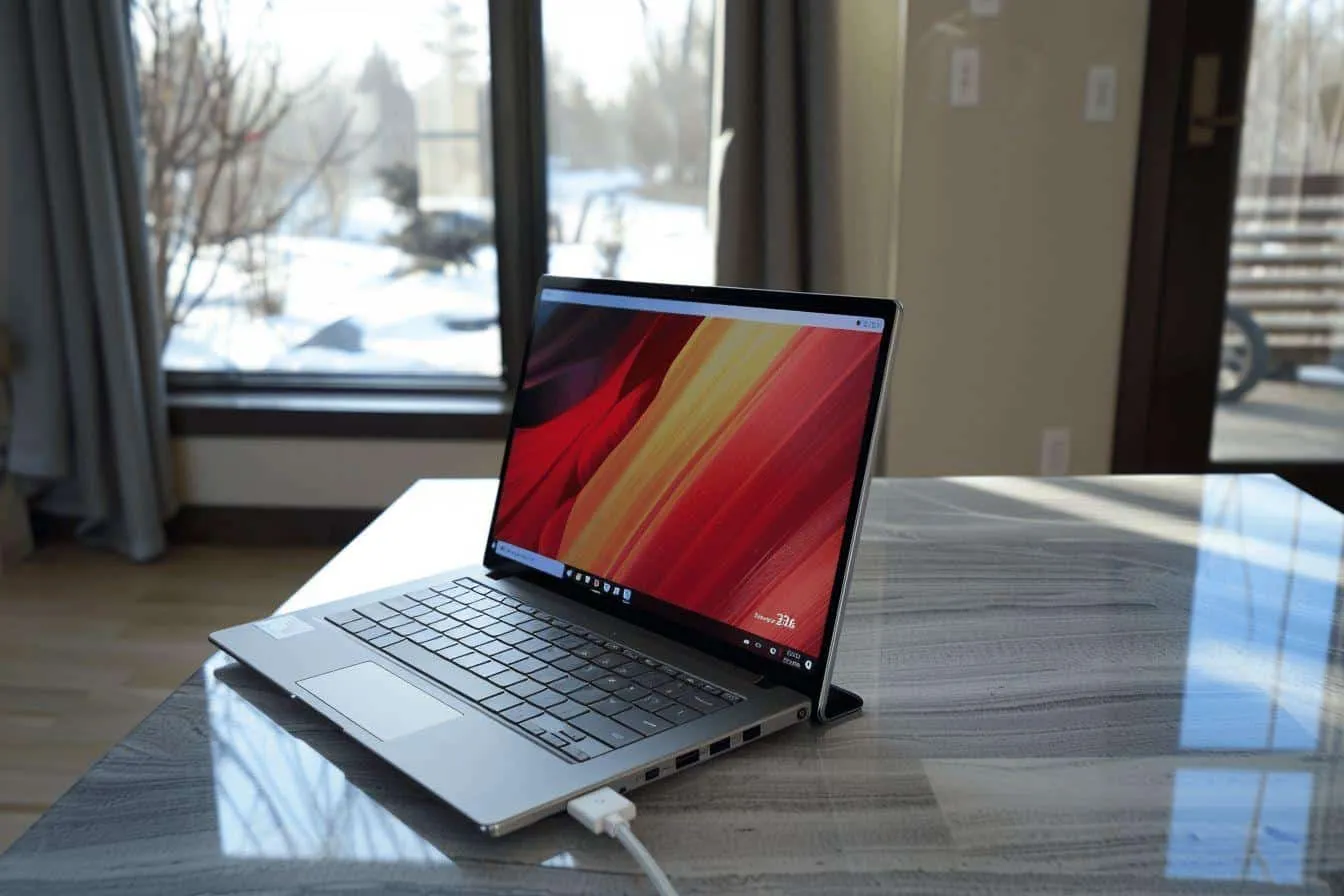
Un Chromebook peut devenir un véritable poste de travail Windows, mais pas par un simple téléchargement de Word ou d’Excel. Pour exécuter les applications de bureau d’Office 2024, il faut faire fonctionner Windows dans une machine virtuelle administrée. C’est précisément le rôle de Parallels Desktop for ChromeOS : fournir un environnement Windows isolé au sein de ChromeOS afin d’y lancer les logiciels conçus pour Windows.
La solution répond aux besoins des entreprises, établissements scolaires et organisations qui dépendent encore de macros Excel, de compléments Office, de fichiers complexes ou d’un usage hors connexion. Elle impose en revanche des prérequis stricts : un Chromebook compatible, une gestion centralisée Chrome Enterprise ou Chrome Education, des licences Windows et Office adéquates, ainsi qu’un administrateur IT capable de déployer l’environnement.
Le point essentiel est le suivant : Office 2024 ne s’installe pas directement dans ChromeOS. Il s’installe dans Windows, lui-même exécuté via Parallels. Cette nuance conditionne la faisabilité, le budget, la sécurité et les performances du projet.
Ce que permet réellement Parallels Desktop for ChromeOS
Parallels Desktop for ChromeOS est une solution de virtualisation orientée vers les environnements administrés. Elle permet à un utilisateur de ChromeOS d’ouvrir une machine virtuelle Windows et d’exécuter des applications Windows classiques, dont les éditions de bureau de Microsoft Office.
Cette approche ne doit pas être confondue avec les applications web Microsoft 365 accessibles dans un navigateur. Les applications web sont pratiques pour la coédition et les usages courants ; une machine Windows virtualisée vise les fonctions qui dépendent du client de bureau : modèles sophistiqués, automatisations, certains compléments COM, fichiers Excel lourds, bases Access lorsque l’environnement le prend en charge, ou exigences de compatibilité avec un parc Windows existant.
Ce que la virtualisation apporte
- Accès aux applications Office Windows complètes.
- Meilleure compatibilité avec les fichiers, macros et outils métier existants.
- Possibilité de travailler sans connexion une fois Windows et Office activés.
- Isolement de Windows dans un environnement distinct de ChromeOS.
- Administration centralisée adaptée à une flotte gérée.
Ce qu’elle ne résout pas
- Elle ne transforme pas un Chromebook personnel quelconque en PC Windows compatible.
- Elle n’élimine ni le coût ni les obligations de licence de Windows et d’Office.
- Elle ne compense pas un processeur modeste, une mémoire insuffisante ou un stockage saturé.
- Elle ne garantit pas la prise en charge de tous les périphériques ou anciens compléments.
- Elle reste moins simple qu’un accès aux versions web d’Office.
Vérifier l’éligibilité avant toute commande
La principale erreur consiste à acheter une clé Office avant de valider la plateforme. Parallels Desktop for ChromeOS a été conçu pour des appareils inscrits et administrés, et non pour une installation libre depuis le Play Store sur un Chromebook grand public. La disponibilité commerciale, les modèles certifiés et les versions de Windows prises en charge peuvent évoluer selon les contrats et les régions.
Les prérequis techniques et administratifs
- Un Chromebook compatible avec la virtualisation Windows : il doit figurer dans le périmètre officiellement pris en charge par la solution retenue. Les appareils anciens, les configurations à faible mémoire ou certaines architectures ne conviennent pas nécessairement.
- Une flotte gérée : en pratique, l’appareil doit être enrôlé dans la console d’administration Google avec la licence Chrome Enterprise Upgrade ou l’offre éducation appropriée. L’administrateur définit les utilisateurs autorisés, les règles de sécurité et le déploiement de la machine virtuelle.
- Une licence Parallels valide : elle est habituellement souscrite dans un contexte professionnel ou scolaire et peut être distribuée par un partenaire.
- Un droit d’usage Windows : Parallels fournit la couche de virtualisation, pas une autorisation universelle d’utiliser Windows. Le mode de licence dépend du contrat Microsoft de l’organisation, de l’image Windows utilisée et du scénario d’accès virtualisé.
- Une licence Office 2024 adaptée : la version et le droit d’usage doivent correspondre au profil de l’utilisateur et à l’usage prévu.
- Des ressources confortables : 8 Go de mémoire peuvent constituer un seuil pragmatique pour un usage léger, mais 16 Go et un espace de stockage conséquent offrent une expérience nettement plus stable pour Windows, Office, les mises à jour et les documents locaux.
- Une connexion initiale fiable : elle est nécessaire pour télécharger l’image Windows, appliquer les correctifs et activer Office. L’usage hors ligne est ensuite possible dans certaines limites.
Attention au calendrier de support Windows
Windows 10 a atteint sa fin de support standard le 14 octobre 2025. Si votre environnement Parallels repose sur Windows 10, ne considérez pas cette donnée comme un détail : un système non maintenu constitue un risque de sécurité et de conformité. Vérifiez si votre édition, votre contrat et votre plateforme permettent Windows 11, ou si un dispositif de mises à jour de sécurité étendues est applicable. Déployer Office 2024 sur une base Windows proche de la fin de vie sans trajectoire de migration est rarement une décision durable.
Choisir la bonne édition d’Office 2024 et la bonne licence
Office 2024 désigne une suite avec licence perpétuelle : elle est achetée une fois pour une version donnée, contrairement à Microsoft 365, qui repose sur un abonnement et reçoit des évolutions fonctionnelles continues. Dans une machine virtuelle, l’application reste une application Office Windows ; la virtualisation ne modifie pas les règles de licence Microsoft.
| Option | Pour quel besoin ? | Point de vigilance |
|---|---|---|
| Office Famille 2024 | Usage domestique, applications essentielles selon l’édition. | Son droit d’usage n’est pas destiné à une activité commerciale : ne pas l’utiliser par défaut dans une entreprise. |
| Office Famille et Petite Entreprise 2024 | Indépendants et petites structures ayant besoin d’un usage professionnel, notamment avec Outlook selon l’édition. | Vérifier le nombre d’appareils autorisés, le compte d’activation et les applications incluses. |
| Office LTSC 2024 | Organisations sous licences en volume recherchant une suite stable et gérée. | Le déploiement et l’activation relèvent généralement de l’IT et des accords de licences en volume. |
| Microsoft 365 Apps | Équipes qui privilégient les nouveautés, le stockage cloud et la gestion par utilisateur. | Ce n’est pas Office 2024 ; l’abonnement doit rester actif et la stratégie de mises à jour doit être maîtrisée. |
Pour une petite entreprise, l’édition destinée à un usage commercial est en général le minimum à envisager. Pour une organisation plus structurée, Office LTSC 2024 ou Microsoft 365 Apps peut mieux s’intégrer à la gestion des identités, des politiques de sécurité et des déploiements en volume. Le choix ne doit pas se faire sur le seul prix de la clé : il faut inclure la durée de support, les besoins d’Outlook, l’accès aux nouveautés et la façon dont les utilisateurs changent de poste.
Procédure de déploiement : de ChromeOS à Office 2024
Dans un environnement géré, l’utilisateur final ne réalise généralement pas seul la totalité de l’installation. L’administrateur prépare le service et l’image Windows ; l’utilisateur ouvre ensuite son espace Windows et active Office avec le compte ou la méthode prévue. Les noms exacts des menus peuvent varier selon les versions de ChromeOS, de la console Google et de Parallels.
- Inventorier les appareils et les usages. Relevez le modèle du Chromebook, sa mémoire, son stockage disponible, ses périphériques critiques et les logiciels complémentaires nécessaires. Testez en priorité les fichiers Excel contenant macros, requêtes, liaisons externes ou compléments.
- Inscrire et configurer les Chromebooks. Les appareils doivent être correctement enrôlés dans le domaine Chrome Enterprise ou éducation. Créez une unité organisationnelle ou un groupe dédié aux utilisateurs Windows afin de limiter l’accès aux seuls profils justifiés.
- Activer et administrer Parallels. L’IT associe les licences, applique les politiques et prépare la distribution de l’environnement Windows. Selon l’architecture retenue, l’image Windows peut être mise à disposition, configurée et actualisée de façon centralisée.
- Déployer une image Windows propre et à jour. Avant de livrer le poste, installez les mises à jour de sécurité, les pilotes ou agents approuvés, l’antivirus ou la protection du terminal, ainsi que les politiques de chiffrement et de connexion de l’entreprise.
- Démarrer Windows une première fois. Ouvrez l’application Parallels sur le Chromebook, lancez la machine virtuelle et terminez la configuration initiale de Windows. Contrôlez le clavier, le fuseau horaire, la connexion réseau et l’accès au compte professionnel.
- Installer Office 2024 depuis une source officielle. Pour une licence grand public ou PME, l’utilisateur ou l’administrateur associe d’abord la clé à son compte Microsoft via le parcours officiel, puis télécharge l’installeur depuis l’espace de compte. En licences en volume, l’IT utilise la méthode de déploiement prévue par Microsoft, souvent via l’Office Deployment Tool et une configuration validée.
- Activer et mettre à jour Office. Ouvrez Word ou Excel, connectez-vous avec le compte autorisé lorsque cela est demandé, puis vérifiez l’état de l’activation dans les informations du produit. Appliquez les mises à jour Office avant de mettre le poste en production.
- Tester les flux de travail réels. Ouvrez des documents représentatifs, imprimez, partagez un fichier depuis OneDrive ou l’espace autorisé, testez un fichier hors ligne et validez les éventuels compléments.
Organiser les fichiers entre ChromeOS, Windows et le cloud
La simplicité d’usage dépend moins de l’installation d’Office que de la circulation des données. Un utilisateur doit savoir où se trouve la version de référence de ses documents. Sans règle claire, il risque de conserver un fichier dans les téléchargements ChromeOS, une copie dans Windows et une troisième dans OneDrive.
Pour un environnement professionnel, OneDrive ou SharePoint reste souvent le point de synchronisation le plus cohérent avec Office. Il permet la sauvegarde, l’historique des versions et le partage, à condition que les politiques de l’entreprise soient correctement paramétrées. Les dossiers partagés entre ChromeOS et Windows sont utiles pour les échanges ponctuels, mais ils ne doivent pas devenir un substitut à une stratégie documentaire.
- Définissez un emplacement de sauvegarde par défaut pour Word, Excel et PowerPoint.
- Évitez de travailler durablement depuis le dossier Téléchargements.
- Appliquez une politique de nommage et de partage pour réduire les doublons.
- Vérifiez les règles DLP, de chiffrement et de conservation des données avant d’autoriser des dossiers locaux partagés.
- Prévenez les utilisateurs que la désinscription ou la réinitialisation d’un Chromebook peut affecter les données locales non synchronisées.
Performance : ce qui détermine vraiment le confort d’utilisation
Word et PowerPoint sont généralement peu exigeants. Excel peut en revanche solliciter fortement la machine virtuelle lorsqu’un classeur comporte beaucoup de formules, des tableaux croisés dynamiques, des connexions de données, des macros ou de nombreux onglets. Le comportement dépend à la fois du processeur du Chromebook, de la mémoire disponible, de la vitesse du stockage, de l’état de la machine virtuelle et des tâches ChromeOS exécutées en parallèle.
Sur un appareil d’entrée de gamme, ouvrir simultanément des dizaines d’onglets, une visioconférence et un gros fichier Excel dans Windows produira des ralentissements, quelle que soit la qualité de l’installation. Il est préférable de réserver cette solution aux profils qui ont un besoin Windows avéré et de dimensionner le matériel en conséquence.
Sécurité, maintenance et support : les tâches à ne pas négliger
La réputation de simplicité et de sécurité de ChromeOS ne dispense pas de gérer correctement Windows. Dès lors qu’une machine virtuelle Windows est présente, il faut appliquer une discipline comparable à celle d’un poste Windows classique : mises à jour de sécurité, gestion des identités, protections contre les logiciels malveillants selon la politique interne, sauvegarde des données et supervision des incidents.
Établissez notamment qui est responsable de chaque couche : Google pour ChromeOS, Parallels pour la virtualisation, Microsoft pour Windows et Office, l’équipe IT pour l’image, les droits et les données. En cas de problème, cette répartition évite les diagnostics interminables.
- Office 2024 fonctionne sur un Chromebook uniquement à l’intérieur de Windows, pas nativement dans ChromeOS.
- Parallels Desktop for ChromeOS s’adresse principalement aux appareils compatibles et gérés par une organisation.
- Validez avant achat la compatibilité du modèle précis, l’accès à la solution, la version de Windows et son cycle de support.
- Prévoyez séparément les licences Parallels, Chrome Enterprise, Windows et Office.
- Pour un usage professionnel, choisissez une édition Office dont les droits d’usage couvrent explicitement l’activité concernée.
- La réussite dépend autant de la gestion des fichiers, des mises à jour et du support que de l’installation initiale.
Les erreurs qui font échouer le projet
Traiter un Chromebook personnel comme un terminal d’entreprise
Un appareil non géré ne réunit souvent pas les conditions d’administration et de déploiement requises. Avant toute tentative, vérifiez son statut d’enrôlement, son modèle exact et l’éligibilité de votre organisation.
Confondre Office web, Microsoft 365 et Office 2024
Ces offres ne proposent ni le même mode de licence ni le même rythme de mises à jour. Le choix doit être guidé par les fonctionnalités indispensables, la conformité et le coût total sur plusieurs années.
Oublier le coût complet
Le coût ne se limite jamais à une licence Office : il faut considérer l’équipement compatible, l’administration ChromeOS, Parallels, Windows, le temps de préparation de l’image, le stockage et le support. Les tarifs variant fortement selon les contrats et les volumes, un devis consolidé est plus fiable qu’une addition de prix publics.
Installer des compléments sans test
Les compléments Office, macros, signatures électroniques, imprimantes et lecteurs de cartes peuvent être déterminants. Testez-les dans la machine virtuelle cible, avec les mêmes droits utilisateur et les mêmes politiques de sécurité que lors de l’exploitation.
Quand cette solution est-elle le bon choix ?
Le tandem Chromebook, Parallels et Office 2024 est pertinent lorsqu’une organisation apprécie la gestion de ChromeOS mais doit conserver une compatibilité Windows pour une partie limitée ou ciblée de ses utilisateurs. C’est un compromis intéressant pour moderniser un parc sans imposer immédiatement une migration complète des processus bureautiques historiques.
À l’inverse, si l’usage se limite à écrire, présenter, partager et coéditer des documents standards, les versions web de Microsoft 365 peuvent être plus économiques et plus simples à administrer. Si tous les utilisateurs ont besoin en continu de logiciels Windows lourds, d’un écosystème de périphériques complexe ou de nombreuses applications métier locales, un PC Windows natif reste souvent le choix le plus rationnel. La meilleure solution n’est pas celle qui rend Office installable à tout prix : c’est celle qui réduit durablement la complexité pour les utilisateurs comme pour l’équipe IT.
Questions fréquentes
On répond à vos questions
Peut-on installer Office 2024 directement sur ChromeOS sans Windows ?
Non. Les applications de bureau d’Office 2024, telles que Word, Excel et PowerPoint dans leur version complète pour PC, sont conçues pour Windows ou macOS, pas pour ChromeOS. Sur un Chromebook, vous pouvez utiliser les versions web de Microsoft 365 dans le navigateur, mais elles ne couvrent pas toujours les mêmes fonctions avancées. Avec Parallels Desktop for ChromeOS, Office 2024 est installé dans une machine virtuelle Windows : ChromeOS reste le système principal, tandis que Windows fournit l’environnement nécessaire aux logiciels Microsoft. Cette solution exige un appareil et une organisation compatibles.
Parallels Desktop for ChromeOS fonctionne-t-il sur tous les Chromebooks ?
Non. La compatibilité ne dépend pas seulement de la marque du Chromebook, mais du modèle précis, de son processeur, de sa mémoire, de sa version de ChromeOS et de son statut d’administration. Parallels Desktop for ChromeOS est principalement destiné aux Chromebooks gérés dans un environnement Chrome Enterprise ou éducation. Il faut aussi vérifier la disponibilité de la solution et la version de Windows prise en charge dans votre contexte. Avant d’acheter une licence ou un appareil, faites valider la référence exacte par Parallels, un revendeur agréé ou l’administrateur de votre domaine Google.
Quelle licence Office 2024 choisir pour une utilisation professionnelle ?
Pour une activité commerciale, évitez de présumer qu’une édition grand public à bas prix est appropriée. Office Famille 2024 est destiné à un usage non commercial. Une petite structure peut s’orienter vers Office Famille et Petite Entreprise 2024 si les applications et les droits d’usage répondent à ses besoins. Les organisations disposant de contrats de licences en volume examineront plutôt Office LTSC 2024, ou Microsoft 365 Apps si elles privilégient un abonnement et des fonctions actualisées. Vérifiez toujours les droits d’usage, le nombre d’installations autorisées et les conditions contractuelles Microsoft avant activation.
Faut-il acheter Windows en plus de Parallels et d’Office 2024 ?
Dans la plupart des cas, oui : ces éléments répondent à des droits distincts. Parallels fournit la virtualisation, Office fournit les applications bureautiques et Windows est le système d’exploitation dans lequel ces applications tournent. La façon de licencier Windows dépend toutefois du contrat Microsoft de l’organisation, du type d’image déployée et du mode d’accès virtualisé. Il ne faut donc pas acheter une licence au hasard. L’administrateur informatique ou le revendeur de licences doit confirmer le droit d’usage applicable avant le déploiement, notamment pour un parc partagé ou un environnement scolaire.
Office 2024 dans Parallels est-il utilisable sans connexion Internet ?
Oui, pour le travail courant, une fois Windows et Office correctement installés et activés. Word, Excel et PowerPoint peuvent alors ouvrir et modifier des fichiers stockés localement dans la machine virtuelle. Une connexion reste néanmoins nécessaire à intervalles réguliers pour les mises à jour, certaines vérifications d’activation, la synchronisation OneDrive ou SharePoint, la coédition et les ressources en ligne. Il est prudent de définir un emplacement de sauvegarde cloud et d’expliquer aux utilisateurs quels dossiers sont synchronisés. Les documents uniquement locaux risquent d’être perdus en cas de réinitialisation ou d’incident sur l’appareil.