Disque dur interne : comment connecter votre disque dure interne avec les câbles SATA ?
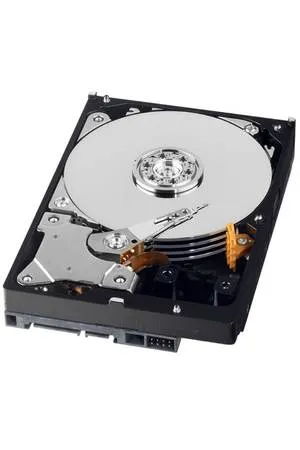
Ajouter un disque dur interne reste l’une des améliorations les plus accessibles sur un PC fixe. Que l’objectif soit d’augmenter l’espace de stockage, d’archiver des fichiers volumineux ou de remplacer un ancien support défaillant, la connexion SATA ne demande ni soudure ni paramétrage complexe. Elle exige en revanche de distinguer deux liaisons essentielles : les données et l’alimentation.
Un branchement correct ne suffit pas toujours à rendre le disque immédiatement utilisable. Il faut aussi le fixer proprement, vérifier sa détection au démarrage, puis l’initialiser et le formater dans le système d’exploitation. Cette méthode s’applique aux disques durs mécaniques 3,5 pouces et, dans la plupart des cas, aux SSD SATA 2,5 pouces.
Attention au vocabulaire : on écrit disque dur interne, même si la recherche « disque dure interne » est fréquente. Le principe de connexion reste le même : un câble SATA pour échanger les données avec la carte mère, un connecteur d’alimentation SATA issu du bloc d’alimentation.
Comprendre les deux câbles SATA indispensables
Un disque SATA possède au minimum deux connecteurs côte à côte. Ils ont une forme aplatie en L qui empêche, en principe, une insertion dans le mauvais sens. Leur taille n’est pas identique : le plus étroit est réservé aux données ; le plus large fournit l’énergie nécessaire au fonctionnement du disque.
| Connexion | Où se branche-t-elle ? | Rôle | Comment l’identifier ? |
|---|---|---|---|
| Câble de données SATA | Entre le disque et un port SATA de la carte mère | Transfert des fichiers et communication avec le système | Câble fin, généralement rouge, noir, bleu ou gris ; connecteur étroit |
| Alimentation SATA | Entre le disque et le bloc d’alimentation | Fournit les tensions nécessaires au disque | Faisceau plus large venant de l’alimentation ; connecteur large et plat |
| Adaptateur Molex vers SATA | Entre une ancienne prise Molex et le disque, si nécessaire | Solution de compatibilité pour vieille alimentation | À utiliser avec prudence ; mieux vaut une alimentation moderne |
Le câble de données SATA est parfois fourni avec la carte mère, parfois avec le disque ou le boîtier. Il n’est pas systématiquement inclus avec un disque vendu seul. En cas d’achat séparé, privilégiez un câble SATA de qualité correcte, de longueur adaptée et, si l’espace est limité, avec un connecteur coudé à une extrémité.
La prise d’alimentation SATA, elle, est normalement déjà intégrée aux câbles du bloc d’alimentation. Il est courant d’y trouver plusieurs connecteurs en série sur un même faisceau. Pour un PC standard, un seul connecteur libre suffit par disque.
Vérifier la compatibilité avant d’ouvrir le boîtier
La plupart des cartes mères de PC fixes commercialisées au cours des quinze dernières années possèdent des ports SATA. Ils sont souvent regroupés sur le bord inférieur droit de la carte mère, avec des marquages tels que SATA1, SATA2, SATA 6G ou similaires. Consultez le manuel de la carte mère en cas de doute : il permet notamment d’identifier les ports désactivés lorsqu’un emplacement M.2 particulier est occupé.
Le format physique du support doit aussi correspondre aux emplacements du boîtier :
- Un disque dur 3,5 pouces est le format classique des PC de bureau. Il nécessite généralement une baie 3,5 pouces ou un berceau compatible.
- Un SSD SATA 2,5 pouces requiert un emplacement 2,5 pouces, un plateau dédié ou un adaptateur 2,5 vers 3,5 pouces.
- Un ordinateur portable accepte rarement un second disque SATA sans baie prévue à cet effet. Certains modèles utilisent un format, une nappe ou un support spécifique.
Ne confondez pas un support SATA avec un SSD M.2 NVMe. Un M.2 NVMe se fixe directement sur la carte mère dans un petit connecteur dédié et n’utilise pas de câbles SATA. À l’inverse, un SSD M.2 SATA peut employer le protocole SATA, mais ne se branche pas au moyen d’un câble SATA conventionnel.
Préparer l’installation sans risque pour le matériel et les données
Avant toute intervention, éteignez complètement l’ordinateur. Ne vous contentez pas du mode veille ou de l’arrêt de l’écran. Coupez l’interrupteur situé à l’arrière de l’alimentation s’il existe, puis débranchez le câble secteur.
Les manipulations internes exposent les composants aux décharges électrostatiques. Le risque reste modéré, mais les précautions sont rapides à prendre : travaillez sur une surface stable, non conductrice et non recouverte de moquette ; touchez une partie métallique non peinte du châssis avant de manipuler le disque ; évitez de toucher les contacts et circuits imprimés.
Si vous remplacez un disque qui contient le système ou des données importantes, effectuez une sauvegarde vérifiée avant de démonter quoi que ce soit. Une copie sur un support externe, un NAS ou un service de stockage en ligne est préférable à une sauvegarde unique non contrôlée. Dans le cas d’un remplacement du disque système, vous pouvez soit réinstaller le système proprement, soit cloner l’ancien disque vers le nouveau à l’aide d’un outil adapté.
Installer physiquement le disque dans le boîtier
Retirez le panneau latéral du boîtier, généralement maintenu par deux vis à l’arrière. Repérez ensuite les baies ou cages de stockage. Les boîtiers récents proposent souvent des tiroirs sans outil pour les disques 3,5 pouces et des platines vissées pour les SSD 2,5 pouces.
- Choisissez un emplacement ventilé. Un disque dur mécanique produit de la chaleur et des vibrations. Évitez, lorsque le boîtier le permet, de le plaquer contre un autre disque sans circulation d’air.
- Fixez le support. Utilisez les vis adaptées ou le système de rails fourni avec le boîtier. Le disque ne doit pas bouger une fois le châssis déplacé.
- Orientez les connecteurs vers l’arrière. Cette disposition facilite le câblage et limite les torsions sur les prises SATA.
- Préservez le flux d’air. Faites cheminer les câbles derrière le plateau de la carte mère ou le long des passages prévus, sans les tendre ni les coincer dans un ventilateur.
Un SSD SATA ne contient aucune pièce mécanique : il est moins sensible aux vibrations et peut parfois être installé dans des emplacements moins conventionnels. Il reste néanmoins recommandé de le visser sur un support prévu à cet effet, pour éviter qu’il ne se balade dans le boîtier et ne tire sur les câbles.
Brancher le câble de données SATA et l’alimentation
Le branchement se réalise en deux gestes distincts. L’ordre importe peu lorsque le PC est hors tension, mais procéder méthodiquement réduit les erreurs.
1. Relier le disque à la carte mère
Branchez l’une des extrémités du câble SATA de données sur le connecteur étroit du disque. Connectez l’autre extrémité à un port SATA libre de la carte mère. Si vous installez un disque destiné à recevoir le système d’exploitation, choisissez de préférence le premier port indiqué par le fabricant, souvent SATA_0 ou SATA_1.
Certains câbles possèdent une petite languette de verrouillage métallique. Elle sécurise la connexion, ce qui est pratique dans les boîtiers souvent déplacés. Pour débrancher ce type de câble, pressez délicatement la languette avant de tirer droit.
2. Alimenter le disque depuis le bloc d’alimentation
Repérez un connecteur d’alimentation SATA disponible provenant du bloc d’alimentation. Branchez-le sur le connecteur large du disque. Il doit s’insérer sans jeu excessif et sans contrainte. Dans une alimentation modulaire, vérifiez aussi que le faisceau SATA est correctement connecté du côté du bloc.
N’utilisez jamais un câble modulaire récupéré d’une autre alimentation, même si les prises semblent compatibles. Le brochage côté alimentation n’est pas universel entre les marques et parfois même entre les gammes d’un même constructeur. Une erreur peut détruire instantanément le disque ou d’autres composants.
Bonnes pratiques de câblage
- Employer un port SATA directement relié à la carte mère.
- Éviter les câbles très pliés ou écrasés par une paroi.
- Utiliser un connecteur d’alimentation SATA natif.
- Laisser un peu de mou pour ne pas solliciter les prises.
À éviter
- Brancher ou débrancher un disque interne sous tension hors configuration prévue pour cela.
- Empiler les adaptateurs d’alimentation bon marché.
- Utiliser un câble modulaire d’origine inconnue.
- Faire passer un câble près des pales d’un ventilateur.
Démarrer le PC et vérifier la détection dans le BIOS ou l’UEFI
Refermez provisoirement le boîtier ou assurez-vous au minimum qu’aucun câble ne gêne un ventilateur. Rebranchez le câble secteur, rallumez l’alimentation et démarrez le PC. Un disque dur mécanique émet souvent un léger bruit de rotation ou de vibration ; un SSD, lui, est totalement silencieux.
Pour vérifier la détection matérielle, accédez au BIOS ou à l’UEFI au démarrage, généralement avec les touches Suppr, F2, parfois F10 ou Échap. La touche exacte apparaît souvent brièvement à l’écran. Dans les menus de stockage, le nouveau disque devrait être affiché avec sa marque et sa capacité approximative.
Si le disque apparaît, le branchement est vraisemblablement correct. S’il est destiné à devenir le disque de démarrage, placez-le en tête de l’ordre de démarrage uniquement après y avoir installé ou cloné un système exploitable. Un disque vierge ne permettra pas à l’ordinateur de démarrer.
Initialiser, partitionner et formater le disque sous Windows
Un disque neuf peut être reconnu par le BIOS tout en restant absent de l’Explorateur de fichiers. C’est normal : il ne possède pas encore de table de partition, de volume ni de système de fichiers. Sous Windows, ouvrez la recherche du menu Démarrer et saisissez Gestion des disques, puis choisissez l’outil correspondant.
- Repérez le nouveau support selon sa capacité. Vérifiez deux fois avant toute action : une erreur de disque peut entraîner l’effacement d’un volume existant.
- Lorsqu’une fenêtre propose l’initialisation, sélectionnez en règle générale GPT. Le format MBR ne se justifie principalement que pour une compatibilité avec d’anciens systèmes ou équipements.
- Faites un clic droit sur l’espace non alloué, puis créez un nouveau volume simple.
- Définissez la taille du volume. Un seul volume utilisant toute la capacité convient à la plupart des usages ; plusieurs partitions peuvent être utiles pour séparer des types de données.
- Attribuez une lettre de lecteur et un nom explicite, par exemple « Archives », « Projets » ou « Jeux ».
- Formatez généralement en NTFS pour un usage interne sous Windows. Le formatage rapide est adapté à un disque neuf ou dont l’intégrité a déjà été vérifiée.
Après quelques instants, le volume apparaît dans l’Explorateur de fichiers. Vous pouvez alors y déplacer vos documents, modifier les emplacements d’installation de certains logiciels ou configurer des sauvegardes automatiques.
Quel schéma choisir : GPT ou MBR ?
Pour un PC moderne utilisant l’UEFI, GPT est le choix logique. Il gère les disques de grande capacité et offre une structure plus actuelle. MBR reste limité et relève surtout de scénarios de compatibilité avec des machines anciennes. Pour un disque de stockage ajouté à un PC récent, sélectionner GPT évite de se créer des contraintes inutiles.
Si le disque SATA n’est pas reconnu : diagnostic méthodique
Un disque absent n’est pas nécessairement défectueux. Le problème provient souvent d’un câble, d’un port ou d’une initialisation non effectuée. Inutile de modifier plusieurs paramètres à la fois : testez un élément après l’autre.
- Le disque n’apparaît pas dans le BIOS/UEFI : éteignez le PC, contrôlez les deux câbles, essayez un autre port SATA de la carte mère, puis un autre câble SATA de données. Testez également un autre connecteur d’alimentation SATA.
- Le disque est visible dans le BIOS mais pas dans l’Explorateur : ouvrez la Gestion des disques. Il est probablement non initialisé, hors ligne, non partitionné ou dépourvu de lettre.
- Le disque est visible mais sa capacité semble incorrecte : vérifiez le mode de partition. Un disque de grande capacité configuré en MBR peut présenter des limitations ; sauvegardez les données avant toute conversion.
- Le PC ne démarre plus après l’ajout : contrôlez l’ordre de démarrage dans l’UEFI. L’ajout d’un disque peut parfois modifier la priorité des périphériques détectés.
- Le disque fait des clics répétés, disparaît ou ralentit fortement le PC : cessez les écritures, sauvegardez immédiatement ce qui est encore accessible et envisagez un diagnostic matériel ou une assistance spécialisée.
Disque de stockage ou disque système : les priorités ne sont pas les mêmes
Pour stocker des photos, vidéos, sauvegardes ou bibliothèques de jeux peu sollicitées, un disque dur mécanique de grande capacité demeure économique. Sa vitesse est toutefois nettement inférieure à celle d’un SSD, particulièrement pour les démarrages, les chargements et les manipulations de petits fichiers nombreux.
Pour installer Windows, les applications professionnelles ou les jeux fréquemment utilisés, un SSD est généralement préférable. S’il s’agit d’un SSD SATA 2,5 pouces, le câblage décrit ici s’applique intégralement. Si votre carte mère dispose d’un emplacement M.2 NVMe libre, cette solution peut offrir de meilleures performances, mais relève d’une installation différente.
Un bon choix ne consiste pas à opposer systématiquement disque dur et SSD : un SSD pour le système et les usages actifs, complété par un disque dur SATA pour la capacité, reste une configuration équilibrée pour de nombreux postes fixes.
Coût, durée et matériel à prévoir
L’opération prend souvent entre quinze et quarante-cinq minutes pour un ajout de disque de stockage, selon l’accessibilité du boîtier et la phase d’initialisation. Un remplacement avec clonage du disque système peut demander beaucoup plus de temps, car la durée dépend du volume de données et de la vitesse des supports.
Prévoyez un tournevis cruciforme si le boîtier n’est pas équipé de fixations sans outil, des vis ou un adaptateur de format si nécessaire, et un câble de données SATA si aucun n’est disponible. Le coût du câble est généralement modeste ; le budget principal dépend de la technologie et de la capacité du support choisi. Pour un matériel fiable, privilégiez la garantie, les avis techniques crédibles et l’adéquation à votre usage plutôt que le seul prix par gigaoctet.
- Un disque SATA interne exige deux branchements : données vers la carte mère et alimentation depuis le bloc d’alimentation.
- Fixez le disque dans une baie adaptée et ne forcez jamais les connecteurs en forme de L.
- Vérifiez d’abord la présence du disque dans le BIOS/UEFI, puis initialisez-le dans la Gestion des disques.
- Sur un PC récent, choisissez généralement le schéma de partition GPT et le format NTFS sous Windows.
- En cas de non-détection, testez méthodiquement câble, port SATA et alimentation avant de conclure à une panne.
Les erreurs à ne pas commettre après l’installation
La première erreur est de supposer qu’un disque neuf est automatiquement prêt à l’emploi. Tant qu’il n’est pas initialisé et formaté, il peut rester invisible dans les dossiers Windows. La deuxième consiste à formater le mauvais disque : identifiez toujours le support par sa capacité et, idéalement, débranchez temporairement les périphériques externes superflus pendant l’opération.
Évitez aussi de remplir entièrement le disque dès le premier jour. Conserver une marge facilite la gestion des fichiers, les opérations de maintenance et les sauvegardes. Enfin, un disque interne supplémentaire n’est pas une sauvegarde à lui seul : un incident électrique, un vol, un logiciel malveillant ou une erreur de manipulation peut affecter plusieurs unités de la même machine. Les données importantes doivent exister sur au moins un autre support, idéalement conservé hors du PC.
Questions fréquentes
On répond à vos questions
Quels câbles faut-il pour connecter un disque dur SATA interne ?
Il faut deux connexions distinctes. Le câble SATA de données, fin et étroit, relie le disque à un port SATA libre de la carte mère. Le connecteur d’alimentation SATA, plus large, provient du bloc d’alimentation et fournit l’énergie au disque. Les deux prises sont détrompées par une forme en L ; elles ne doivent donc pas être forcées.
Un câble de données SATA n’est pas toujours livré avec un disque vendu seul. Vérifiez votre boîte de carte mère ou prévoyez-en un. L’alimentation SATA est normalement déjà disponible sur une alimentation ATX moderne.
Pourquoi mon nouveau disque dur SATA n’apparaît-il pas dans l’Explorateur Windows ?
Un disque neuf peut être parfaitement branché et détecté par le BIOS sans apparaître dans l’Explorateur. Il doit d’abord être initialisé, partitionné, formaté et recevoir une lettre de lecteur.
Ouvrez Gestion des disques depuis le menu Démarrer. Repérez le disque par sa capacité, initialisez-le généralement au format GPT, créez un volume simple, attribuez-lui une lettre, puis formatez-le en NTFS pour un usage Windows. Soyez très vigilant : ne réalisez aucune opération sur un autre disque, sous peine d’effacer des données existantes.
Peut-on brancher un disque SATA alors que le PC est allumé ?
Il est préférable de ne pas le faire. Bien que la technologie SATA puisse prendre en charge le branchement à chaud dans certaines configurations, cela suppose que la carte mère, les pilotes, le contrôleur et le boîtier soient prévus pour cet usage. À l’intérieur d’un PC classique, connecter un disque sous tension augmente inutilement le risque de faux contact, de court-circuit ou de mauvaise manipulation.
La bonne pratique consiste à arrêter complètement le PC, couper l’alimentation, débrancher le secteur, installer et connecter le disque, puis redémarrer. Les stations d’accueil et baies hot-swap sont les solutions adaptées aux changements de disques fréquents.
Faut-il connecter le disque dur SATA sur un port précis de la carte mère ?
Pour un disque de données secondaire, n’importe quel port SATA actif convient généralement. Choisissez de préférence un port facilement accessible et consultez le manuel de la carte mère si les connecteurs portent des noms différents, par exemple SATA_0, SATA_1 ou SATA 6G.
Pour un disque appelé à accueillir le système d’exploitation, utilisez idéalement le premier port recommandé par le fabricant. Attention : certaines cartes mères désactivent un ou plusieurs ports SATA lorsqu’un emplacement M.2 est utilisé. Si le disque n’est pas détecté malgré des câbles corrects, changez de port SATA et vérifiez ce point dans la documentation de la carte mère.
Quelle est la différence entre un disque SATA et un SSD M.2 NVMe ?
Un disque dur SATA ou un SSD SATA 2,5 pouces se relie à la carte mère par un câble de données SATA et au bloc d’alimentation par une prise SATA. Le SATA est une interface très répandue, adaptée au stockage de masse et aux SSD de génération classique.
Un SSD M.2 NVMe est une petite carte qui se visse directement sur la carte mère dans un emplacement M.2. Il n’emploie ni câble SATA de données ni câble d’alimentation séparé, et utilise généralement l’interface PCIe, plus rapide. Les deux supports ne sont donc ni installés ni câblés de la même façon.