Comment installer les Sims 3 sur PC ?
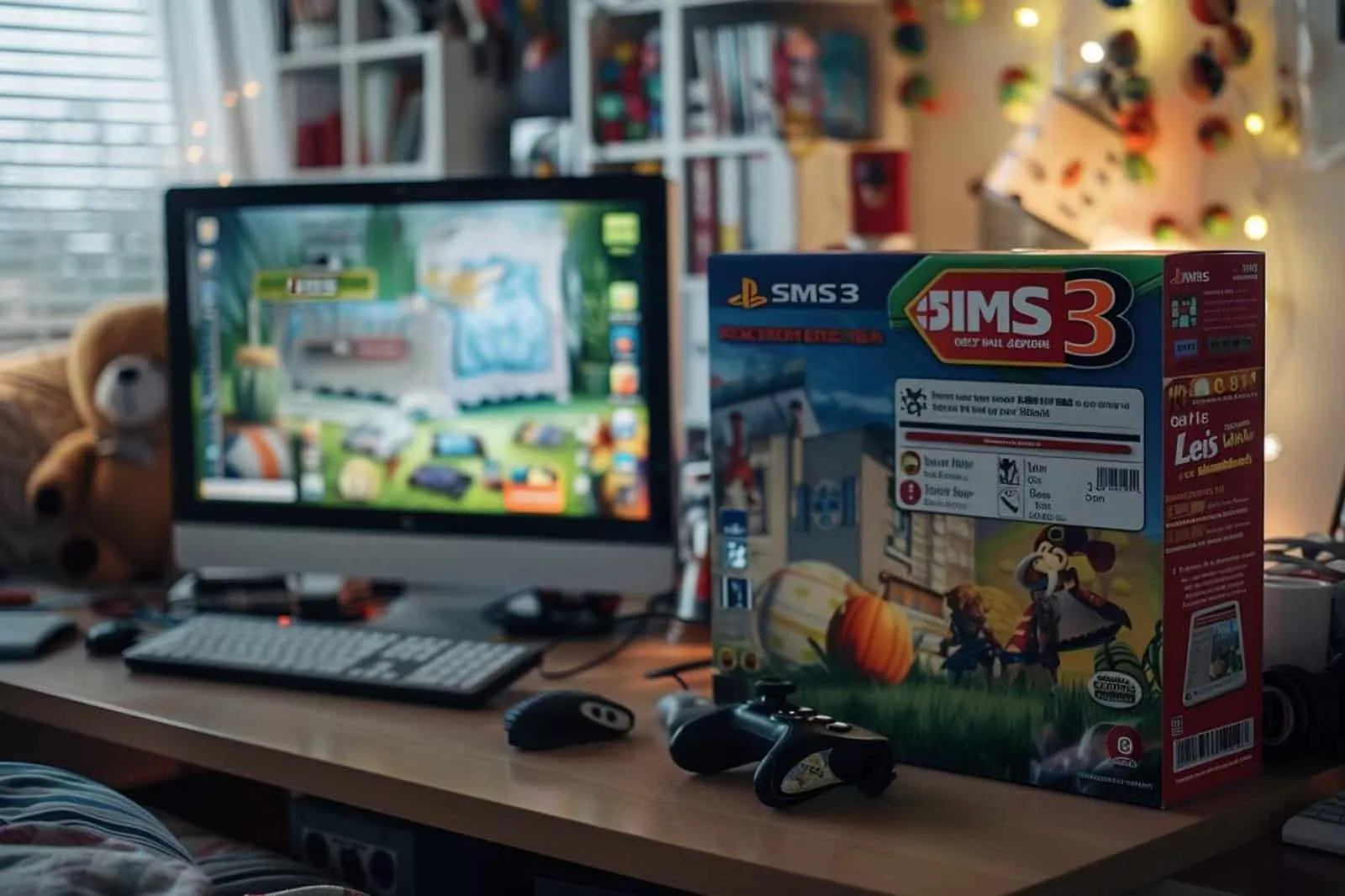
Les Sims 3 reste un jeu particulièrement apprécié pour son monde ouvert, ses extensions nombreuses et sa liberté de création. Mais l’installer aujourd’hui sur un PC Windows récent demande parfois plus d’attention qu’à sa sortie : le jeu date de 2009, les DVD ne sont pas toujours simples à exploiter et les configurations modernes peuvent révéler des problèmes de stabilité ou de performances.
La voie la plus simple consiste généralement à passer par la plateforme officielle d’Electronic Arts, l’EA app. Une installation depuis un disque reste possible dans certains cas, à condition de disposer d’une clé produit valide et d’un lecteur optique fonctionnel. Avant de lancer le téléchargement, mieux vaut aussi anticiper l’espace disque nécessaire, les extensions à installer et les réglages qui éviteront les ralentissements.
Voici une méthode fiable pour installer le jeu proprement, vérifier qu’il fonctionnera sur votre ordinateur et résoudre les blocages les plus fréquents, sans recourir à des téléchargements non officiels ou à des correctifs hasardeux.
Choisir la bonne version des Sims 3 avant l’installation
Sur PC, Les Sims 3 se présente sous plusieurs formes. Le jeu de base est indispensable ; les disques additionnels et kits d’objets ne sont que des compléments. Ils ajoutent des mondes, métiers, objets, fonctionnalités ou tenues, mais ne peuvent pas démarrer seuls.
Pour une installation sûre, privilégiez l’une de ces options :
- Achat numérique via EA app : c’est la solution la plus directe sur Windows. Le jeu est rattaché à votre compte EA et peut être réinstallé sans conserver de support physique.
- Code produit neuf ou non utilisé : il peut normalement être enregistré sur le compte EA, sous réserve qu’il soit valide, compatible avec votre région et qu’il n’ait jamais été associé à un autre compte.
- DVD d’origine : utile si vous possédez déjà l’édition physique. Sur beaucoup de PC récents, il faudra néanmoins un lecteur DVD externe USB.
Évitez les sites proposant une version « gratuite », préinstallée ou modifiée du jeu. Au-delà de la question des droits, ces fichiers peuvent contenir des logiciels indésirables, altérer les sauvegardes et empêcher les mises à jour officielles.
Vérifier la compatibilité de votre PC Windows
Les exigences d’origine des Sims 3 semblent modestes au regard d’un PC actuel. Pourtant, les performances ne dépendent pas seulement de la puissance brute. Le jeu et certaines extensions ont été conçus pour des matériels plus anciens ; une carte graphique récente ou un grand nombre de contenus personnalisés peut nécessiter quelques ajustements.
Pour une expérience agréable, retenez surtout les critères suivants :
| Élément | À prévoir pour jouer dans de bonnes conditions | Pourquoi c’est important |
|---|---|---|
| Système d’exploitation | Windows 10 ou Windows 11 à jour | Le jeu est ancien, mais il peut fonctionner sur les versions actuelles de Windows avec les mises à jour appropriées. |
| Processeur | Processeur double cœur ou plus récent | Les processeurs modernes sont largement suffisants, mais le jeu peut mal identifier certains modèles très récents. |
| Mémoire vive | 8 Go de RAM ou davantage | Le jeu peut démarrer avec moins, mais Windows, l’EA app et les extensions consomment aussi des ressources. |
| Carte graphique | Puce graphique récente compatible DirectX 9 ou supérieure | Une carte graphique dédiée est préférable pour les réglages élevés, les grands mondes et les longues sessions. |
| Stockage | Au moins 25 à 40 Go libres, davantage avec les extensions | Le volume final varie selon les contenus installés, les sauvegardes, captures et téléchargements. |
| Connexion internet | Recommandée | Nécessaire pour télécharger, activer une version numérique et récupérer les correctifs via EA app. |
Pour connaître les caractéristiques de votre machine, ouvrez Paramètres > Système > Informations système. Pour identifier la carte graphique, recherchez « Gestionnaire de périphériques » dans le menu Démarrer, puis développez la rubrique Cartes graphiques.
Un ordinateur portable bureautique équipé d’une puce graphique intégrée peut lancer le jeu de base avec des réglages modérés. En revanche, plusieurs extensions, une grande ville et des contenus personnalisés imposeront souvent de réduire la résolution, la distance d’affichage ou la qualité des textures.
Installer Les Sims 3 avec l’EA app : la méthode recommandée
L’EA app a remplacé Origin sur PC. Elle sert à associer vos jeux à votre compte, à les télécharger, à les mettre à jour et à gérer une partie des contenus additionnels. La procédure varie légèrement selon que vous avez acheté le jeu en ligne ou que vous possédez déjà un code.
1. Créer ou retrouver votre compte EA
Rendez-vous sur le site officiel d’EA ou installez l’EA app depuis la source officielle. Connectez-vous avec votre adresse e-mail et votre mot de passe. Si vous n’avez pas de compte, créez-en un, puis conservez soigneusement vos identifiants : les jeux numériques sont associés au compte, non à l’ordinateur.
Si vous aviez utilisé Origin par le passé, connectez-vous avec le même compte. Votre bibliothèque et vos achats devraient être accessibles après la migration vers l’EA app.
2. Ajouter le jeu à votre bibliothèque
Deux cas se présentent :
- Vous achetez le jeu sur la boutique EA : après validation de l’achat, le jeu est ajouté à votre bibliothèque.
- Vous avez un code produit : dans le menu de l’application, cherchez l’option permettant d’utiliser ou de saisir un code. Entrez-le exactement, sans confondre les lettres et les chiffres. Une fois validé, le jeu rejoint votre bibliothèque.
Ne partagez jamais publiquement votre code produit. Il constitue la preuve d’activation de votre copie et ne peut habituellement être utilisé qu’une seule fois.
3. Lancer le téléchargement et choisir le dossier d’installation
Dans votre bibliothèque, sélectionnez Les Sims 3, puis cliquez sur Télécharger ou Installer. L’application peut vous proposer un dossier de destination. Le dossier par défaut convient dans la majorité des cas.
Si votre disque principal manque d’espace, choisissez un second disque interne ou externe suffisamment fiable. Évitez toutefois de déplacer manuellement les fichiers une fois l’installation achevée : utilisez plutôt les fonctions de gestion prévues par l’EA app.
- Vérifiez l’espace disponible avant de commencer.
- Fermez les applications lourdes, notamment les logiciels de montage, jeux ou machines virtuelles.
- Laissez le PC allumé et connecté pendant le téléchargement.
- Attendez la fin de l’installation et de l’éventuelle phase de vérification des fichiers.
- Cliquez sur Jouer depuis l’EA app pour le premier lancement.
Installer depuis un DVD : ce qu’il faut savoir
La version disque reste exploitable, mais elle peut être moins fluide sur un ordinateur récent. Insérez le DVD dans le lecteur, puis attendez l’ouverture de l’assistant d’installation. Si rien ne se passe, ouvrez l’Explorateur de fichiers, cliquez sur le lecteur DVD et cherchez le programme d’installation, souvent nommé Setup ou Autorun.
Suivez les instructions à l’écran, acceptez le contrat de licence, choisissez le dossier d’installation et saisissez la clé produit lorsqu’elle est demandée. L’assistant peut installer ou vérifier certains composants complémentaires nécessaires au jeu.
Après l’installation, il est souvent judicieux d’enregistrer le jeu dans l’EA app avec sa clé produit si celle-ci n’est pas encore liée à un compte. Cela peut faciliter l’accès à une version numérique et aux mises à jour disponibles. Les modalités varient toutefois selon l’édition, la région et l’historique du code.
Cas particulier : pas de lecteur DVD sur votre PC
Les PC portables et de bureau récents sont fréquemment dépourvus de lecteur optique. Vous pouvez utiliser un lecteur DVD externe USB, généralement simple à brancher, ou tenter d’activer la clé sur votre compte EA pour télécharger le jeu. La seconde solution est souvent plus confortable à long terme, mais elle dépend de la validité de la clé.
Installer les extensions dans le bon ordre
Les Sims 3 possède de nombreux disques additionnels, tels que Ambitions, Accès VIP, Saisons, Île de Rêve ou Université, ainsi que des kits d’objets. Avec l’EA app, il suffit normalement de les sélectionner dans les contenus complémentaires du jeu et de les télécharger.
Pour une installation depuis des supports physiques, installez le jeu de base en premier, puis les extensions et kits. Il n’est pas indispensable d’installer tous les contenus d’un coup. Chaque ajout augmente le temps de chargement, l’espace occupé et les interactions possibles dans le jeu.
Installer peu d’extensions
- Démarrage et chargements généralement plus rapides.
- Diagnostic plus simple en cas de crash.
- Moins de pression sur un PC ancien ou portable.
- Expérience ciblée sur les contenus que vous utilisez réellement.
Installer une grande collection
- Davantage de métiers, mondes, objets et styles de jeu.
- Richesse accrue des quartiers et des interactions.
- Occupation disque plus importante.
- Risque plus élevé de ralentissements ou de conflits avec des mods.
Si vous possédez de nombreuses extensions, activez-les progressivement et créez une sauvegarde de test. Cette précaution est particulièrement utile avant d’ajouter des mods ou des contenus issus de sources tierces.
Effectuer le premier lancement et préparer le jeu
Au premier démarrage, le jeu crée un dossier utilisateur dans vos documents. Il accueille les sauvegardes, captures d’écran, paramètres et, le cas échéant, contenus personnalisés. Ne le supprimez pas sans avoir sauvegardé vos parties.
Avant de commencer une famille à laquelle vous tenez, consacrez quelques minutes aux réglages graphiques :
- choisissez une résolution adaptée à votre écran ;
- commencez avec des réglages moyens si vous ne connaissez pas les capacités de votre PC ;
- limitez la distance d’affichage et les détails élevés si les déplacements sont saccadés ;
- désactivez les options les plus exigeantes une par une pour mesurer leur effet ;
- mettez à jour le pilote de votre carte graphique depuis le site du fabricant, plutôt que depuis une source inconnue.
Le jeu peut parfois afficher une alerte indiquant que votre carte graphique n’est pas reconnue, y compris lorsqu’elle est suffisamment puissante. Ce message ne signifie pas forcément que le jeu ne fonctionnera pas. Testez d’abord le lancement et les réglages. Si les performances sont mauvaises ou si les options graphiques sont anormalement limitées, un correctif de reconnaissance matériel peut être envisagé, mais uniquement depuis une communauté technique réputée et après avoir sauvegardé les fichiers concernés.
Résoudre les problèmes d’installation et de lancement les plus courants
L’EA app ne télécharge pas le jeu ou reste bloquée
Commencez par fermer complètement l’EA app, puis relancez-la. Vérifiez votre connexion, l’espace libre sur le disque et l’éventuelle présence d’une mise à jour de l’application. Si le téléchargement reste figé, utilisez la fonction de réparation du jeu lorsqu’elle est proposée dans les options de gestion de votre bibliothèque.
Un antivirus ou un outil de sécurité trop restrictif peut aussi bloquer temporairement l’installation. Ne désactivez pas votre protection sans raison : vérifiez plutôt ses notifications et autorisez l’EA app ou le programme d’installation si vous êtes certain de leur provenance officielle.
Le code produit est refusé
Contrôlez les caractères saisis et assurez-vous que le code correspond à la version PC du jeu. Si le message indique que le code a déjà été utilisé, il est probable qu’il soit lié à un autre compte EA. Les justificatifs d’achat et les informations figurant sur la boîte seront alors utiles pour contacter l’assistance officielle, mais un transfert n’est pas garanti.
Le jeu se ferme, ne démarre pas ou affiche un écran noir
Essayez d’abord les actions les moins invasives :
- Redémarrez l’ordinateur.
- Réparez l’installation depuis l’EA app, si l’option apparaît.
- Installez les mises à jour Windows disponibles.
- Mettez à jour le pilote graphique depuis NVIDIA, AMD, Intel ou le fabricant du PC.
- Retirez temporairement les mods et contenus personnalisés du dossier utilisateur.
- Lancez le jeu sans applications superposées susceptibles d’interférer, comme certains outils d’enregistrement ou overlays.
Si le problème survient après l’ajout d’un mod, ne poursuivez pas avec votre sauvegarde principale. Testez une nouvelle partie sans ce contenu. Les mods des Sims 3 doivent correspondre à la version du jeu ; un fichier ancien ou mal installé peut suffire à provoquer des plantages.
Le jeu est très lent malgré un PC puissant
Les Sims 3 ne tire pas toujours parti des configurations modernes comme le ferait un jeu récent. Réduisez les réglages les plus lourds, limitez les programmes ouverts en arrière-plan et évitez d’installer une quantité massive de contenus personnalisés sans tri. Les mondes complexes, les foyers très fournis et les sauvegardes anciennes peuvent aussi ralentir progressivement.
Pour préserver vos parties, utilisez régulièrement « Enregistrer sous » afin de créer des versions distinctes de votre sauvegarde. Cette habitude simple offre une solution de repli en cas de fichier corrompu ou de problème apparu après une longue session.
Mods et contenus personnalisés : les ajouter sans fragiliser l’installation
Les Sims 3 bénéficie d’une communauté créative très active : coiffures, meubles, vêtements, réglages et mods de gameplay peuvent enrichir considérablement l’expérience. Ils ne sont toutefois ni développés ni garantis par EA. Leur installation doit rester progressive et méthodique.
Avant d’ajouter un contenu tiers :
- vérifiez qu’il est compatible avec votre version du jeu et vos extensions ;
- téléchargez-le auprès d’un créateur reconnu ou d’une plateforme connue dans la communauté ;
- lisez les instructions d’installation propres au fichier ;
- conservez une copie de votre dossier de sauvegardes ;
- testez quelques fichiers à la fois, jamais des centaines d’un seul coup.
Les fichiers téléchargés via le Store officiel et les mods communautaires ne se gèrent pas toujours de la même façon. Dans tous les cas, évitez les exécutables inconnus prétendant « optimiser » ou « débloquer » le jeu : un contenu personnalisé légitime ne devrait pas vous conduire à désactiver les protections de votre ordinateur.
- L’EA app est en général la méthode la plus simple pour installer et réinstaller Les Sims 3 sur Windows.
- Vérifiez le compte EA, la validité de la clé produit, l’espace disque et les pilotes graphiques avant de chercher une solution complexe.
- Installez le jeu de base, testez-le, puis ajoutez extensions et contenus personnalisés par étapes.
- Sauvegardez régulièrement le dossier Saves : vos parties sont plus précieuses que l’installation elle-même.
- En cas de crash, retirez d’abord les mods, réparez le jeu et mettez à jour Windows ainsi que le pilote graphique.
Faut-il acheter Les Sims 3 aujourd’hui ?
Le jeu garde de solides arguments : un univers ouvert, une simulation riche, un catalogue d’extensions très vaste et une liberté que certains joueurs préfèrent encore aux épisodes plus récents. Son principal compromis tient à son âge : l’interface, les temps de chargement et la compatibilité avec les matériels très récents exigent parfois un peu de patience.
Pour jouer sans complication, partez d’une installation officielle, limitez les ajouts au début et privilégiez la stabilité à l’accumulation immédiate de contenus. Une fois cette base proprement configurée, Les Sims 3 peut encore offrir des centaines d’heures de jeu sur PC.
Questions fréquentes
On répond à vos questions
Peut-on installer Les Sims 3 sur Windows 10 ou Windows 11 ?
Oui, Les Sims 3 peut généralement fonctionner sous Windows 10 et Windows 11, même si le jeu est ancien. Une installation via l’EA app est souvent la plus simple, car elle centralise le téléchargement et les éventuels correctifs disponibles. Avant de jouer, installez les mises à jour de Windows et le pilote récent de votre carte graphique.
Sur certains PC modernes, le jeu peut afficher un message indiquant que la carte graphique n’est pas reconnue. Ce n’est pas automatiquement bloquant. Commencez par lancer une partie de test et ajustez les paramètres graphiques. En cas de fermeture inopinée, retirez les mods, réparez les fichiers du jeu et vérifiez l’espace disque disponible.
Comment installer Les Sims 3 si mon ordinateur n’a pas de lecteur DVD ?
Vous avez deux options principales. La plus pratique consiste à activer le code produit sur votre compte EA, si le code est valide et n’a jamais été utilisé. Une fois le jeu ajouté à votre bibliothèque, vous pourrez le télécharger depuis l’EA app sans utiliser le disque.
Si l’activation numérique n’est pas possible, un lecteur DVD externe USB permet de lire le support physique et de lancer son installation. Vérifiez toutefois que votre disque est en bon état et conservez soigneusement sa clé produit. Pour les réinstallations futures, une version associée à votre compte EA reste habituellement plus commode qu’une installation uniquement depuis DVD.
Dans quel ordre faut-il installer Les Sims 3 et ses extensions ?
Installez toujours le jeu de base en premier. Avec l’EA app, les extensions et kits apparaissent normalement comme des contenus complémentaires : vous pouvez les télécharger ensuite depuis la fiche du jeu. Si vous utilisez des disques, installez le jeu principal, puis les disques additionnels et enfin les kits d’objets.
Il est préférable de ne pas tout installer d’un coup. Lancez le jeu de base, créez une partie de test, puis ajoutez les extensions progressivement. Cette méthode aide à repérer la source d’un problème éventuel et évite d’alourdir inutilement le jeu sur un ordinateur modeste. Effectuez une sauvegarde avant chaque grande vague d’ajouts.
Pourquoi Les Sims 3 ne se lance-t-il pas après l’installation ?
Les causes les plus fréquentes sont des fichiers incomplets, un pilote graphique ancien, un mod incompatible ou une application qui interfère avec le lancement. Redémarrez d’abord le PC, puis utilisez la fonction de réparation dans l’EA app si elle est disponible. Vérifiez aussi les mises à jour de Windows et téléchargez le pilote graphique depuis le site officiel du fabricant.
Si vous utilisez des mods ou du contenu personnalisé, déplacez-les temporairement hors du dossier des Sims 3, puis essayez de démarrer une nouvelle partie. Si le jeu fonctionne à nouveau, réintroduisez les fichiers très progressivement. Évitez de supprimer vos sauvegardes avant d’avoir fait une copie du dossier Saves.
Combien d’espace disque faut-il prévoir pour Les Sims 3 ?
Le jeu de base n’exige pas un volume considérable au regard des standards actuels, mais il faut prévoir une marge confortable. Avec plusieurs extensions, des mises à jour, des sauvegardes, des captures d’écran et du contenu personnalisé, 25 à 40 Go libres constituent un repère prudent. Une collection complète très enrichie peut demander davantage.
L’espace disponible ne doit pas seulement couvrir l’installation : Windows a aussi besoin de place pour ses fichiers temporaires et ses mises à jour. Installez de préférence le jeu sur un disque interne disposant d’une réserve suffisante. Surveillez également le dossier Documents des Sims 3, car les sauvegardes et téléchargements peuvent grossir au fil du temps.