comment améliorer la performance d’un téléphone Samsung en panne
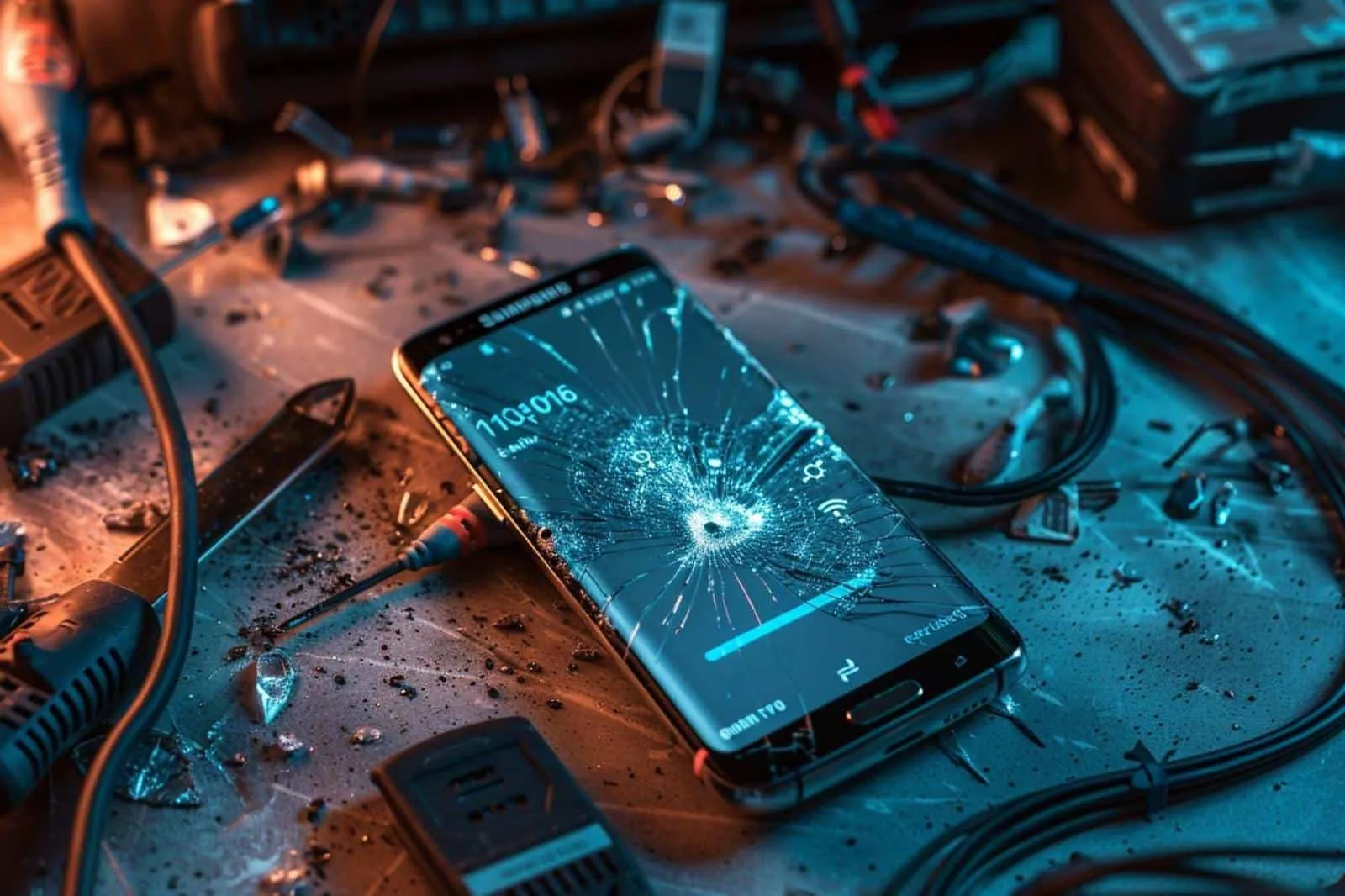
Un téléphone Samsung qui ralentit, fige, redémarre seul ou devient anormalement chaud n’est pas forcément bon à remplacer. Dans bien des cas, l’origine est logicielle : stockage saturé, application défaillante, mise à jour incomplète, cache encombré ou réglage énergivore. Une intervention méthodique peut rendre à l’appareil une bonne part de sa réactivité.
Mais il faut distinguer la lenteur d’une véritable panne. Une batterie usée, un écran qui ne répond plus, un connecteur de charge endommagé, une mémoire interne défaillante ou les séquelles d’une chute ne se résolvent pas avec une application de nettoyage. L’objectif est donc double : éliminer les causes simples sans risquer vos données, puis reconnaître rapidement les signes qui justifient un diagnostic professionnel.
Les intitulés de menus peuvent légèrement varier selon le modèle Galaxy et la version de One UI. La logique reste la même : sauvegarder, observer le symptôme, optimiser sobrement, isoler les applications et ne réinitialiser qu’en dernier recours.
Commencer par qualifier la panne : lenteur, bug ou défaut matériel ?
Le mot « panne » recouvre des situations très différentes. Avant de supprimer des fichiers ou de modifier les réglages, notez ce qui se passe, depuis quand, et dans quelles circonstances. Cette observation évite de masquer un problème matériel sous une série de manipulations inutiles.
| Symptôme observé | Causes fréquentes | Premier réflexe pertinent |
|---|---|---|
| Navigation lente, applications qui s’ouvrent tardivement | Stockage presque plein, applications lourdes, mémoire saturée temporairement | Redémarrer, libérer de l’espace, vérifier les applications récentes |
| Blocages ou fermetures d’une seule application | Bug de l’application, cache corrompu, incompatibilité après une mise à jour | Mettre l’application à jour, vider son cache, tester le mode sans échec |
| Chauffe avec baisse de fluidité | Jeu, vidéo, charge rapide, couverture réseau faible, application en arrière-plan | Retirer la charge, fermer l’usage intensif, laisser refroidir |
| Redémarrages, extinction rapide, gonflement ou autonomie qui s’effondre | Batterie vieillissante, dommage matériel, défaut du système | Sauvegarder immédiatement et demander un diagnostic |
| Écran tactile, appareil photo, réseau ou charge défaillants | Choc, humidité, connecteur ou composant défectueux | Exécuter les diagnostics et envisager une réparation |
Un appareil occasionnellement moins fluide juste après une grande mise à jour peut retrouver son rythme après quelques heures d’indexation et d’optimisation interne. En revanche, une dégradation continue, des redémarrages imprévus ou une chaleur excessive au repos doivent être pris au sérieux.
Sauvegarder les données avant toute intervention
Les opérations simples ne suppriment généralement rien, mais une panne peut empirer sans prévenir. Sauvegardez d’abord les photos, documents, contacts et données professionnelles. Utilisez, selon vos usages, la sauvegarde de votre compte Google, votre compte Samsung, un ordinateur ou un support de stockage compatible. Vérifiez que les fichiers importants sont réellement accessibles depuis un autre appareil : une icône de synchronisation ne garantit pas toujours que tout est déjà envoyé.
Pensez aussi aux éléments souvent oubliés : conversations d’applications de messagerie, notes, codes d’authentification à deux facteurs, fichiers du dossier Téléchargements et données d’applications bancaires. Conservez vos identifiants de compte : ils pourront être demandés après une réinitialisation, notamment au titre des protections antivol.
Les actions qui améliorent réellement la fluidité au quotidien
Redémarrer complètement le Galaxy
Un redémarrage libère la mémoire de travail, ferme les processus bloqués et réinitialise certaines connexions. Il ne répare pas un composant, mais c’est un test utile et sans risque. Éteignez puis rallumez le téléphone plutôt que de vous contenter de verrouiller l’écran. Si le mobile ne répond plus, un redémarrage forcé peut être nécessaire ; la combinaison de touches dépend parfois du modèle. Consultez l’assistance Samsung correspondant à votre appareil si vous avez un doute.
Garder une marge de stockage libre
La mémoire interne ne doit pas être remplie jusqu’au dernier gigaoctet. Android et les applications ont besoin d’espace temporaire pour les mises à jour, les photos, les caches et le fonctionnement courant. Lorsqu’un Galaxy affiche des alertes de stockage ou que les mises à jour échouent, libérer de la place devient prioritaire.
- Dans les réglages, ouvrez la rubrique consacrée à la batterie et à l’entretien de l’appareil, puis examinez le stockage.
- Triez les vidéos, doublons, captures d’écran et téléchargements anciens : ce sont souvent les fichiers les plus volumineux.
- Désinstallez les jeux, essais et applications inutilisés plutôt que de les laisser dormir en arrière-plan.
- Déplacez les photos et archives vers un cloud fiable, un ordinateur ou une carte microSD si votre modèle l’accepte.
- Videz le cache des applications problématiques, sans effacer leurs données tant que vous n’avez pas vérifié vos identifiants et sauvegardes.
Évitez les suppressions impulsives dans les dossiers système ou les dossiers d’applications. Le gain est souvent faible, tandis que le risque de perdre un document ou une sauvegarde est réel.
Utiliser l’entretien de l’appareil, sans croire aux miracles
Les Galaxy récents intègrent des outils d’entretien qui repèrent notamment les applications gourmandes, les fichiers inutiles et certains réglages à optimiser. Une optimisation proposée par le système peut être utile après plusieurs jours d’utilisation intensive. Elle ne transforme toutefois pas un ancien smartphone en modèle haut de gamme et ne corrige pas une batterie en fin de vie.
Consultez aussi la liste des applications mises en veille ou limitées. Réserver cette mesure aux applications non essentielles réduit l’activité en arrière-plan. Ne mettez pas en veille profonde les messageries, outils de sécurité, applications de santé ou logiciels professionnels dont vous attendez des alertes immédiates.
Mettre à jour le système et les applications
Les mises à jour corrigent des anomalies, améliorent la stabilité et renforcent la sécurité. Recherchez les mises à jour de One UI dans les réglages du téléphone, puis celles des applications via le Galaxy Store et le Play Store. Effectuez l’opération avec une batterie suffisamment chargée, idéalement sur un réseau Wi-Fi stable, et prévoyez un peu d’espace libre.
Une lenteur apparue juste après une mise à jour peut aussi venir d’une application non mise à niveau. Mettez d’abord toutes les applications à jour, puis redémarrez. Si le souci concerne une seule application, concentrez le diagnostic sur elle au lieu de réinitialiser tout le téléphone.
Isoler l’application ou le réglage responsable
Les lanceurs alternatifs, antivirus agressifs, optimiseurs de mémoire, VPN mal configurés, jeux ou applications téléchargées hors des boutiques officielles peuvent dégrader l’expérience. Une consommation inhabituelle de batterie ou de données est un indice important.
Vider le cache d’une application, pas ses données par réflexe
Dans les informations d’une application, l’option vider le cache supprime des fichiers temporaires et peut régler les lenteurs ou affichages incohérents. L’option effacer les données réinitialise l’application locale : elle peut supprimer une session, des préférences et des contenus non synchronisés. Utilisez-la seulement après avoir vérifié les conséquences et les moyens de vous reconnecter.
Tester le mode sans échec
Le mode sans échec démarre Android avec les composants essentiels et désactive temporairement les applications installées par l’utilisateur. Si le téléphone redevient fluide dans ce mode, une application ou un réglage ajouté est probablement responsable. Redémarrez normalement, puis désinstallez les applications les plus récentes ou les plus suspectes, une par une, en testant entre chaque suppression.
Cette méthode est bien plus fiable que l’installation d’un énième « booster ». Les applications qui promettent de vider automatiquement la mémoire ou d’accélérer le processeur apportent souvent un bénéfice temporaire, affichent beaucoup de publicités ou consomment elles-mêmes des ressources. Préférez les outils intégrés, les boutiques officielles et les applications dont l’utilité est claire.
Actions recommandées
- Supprimer les applications inutiles et identifiées comme gourmandes
- Mettre à jour le système et les logiciels
- Contrôler les autorisations, la batterie et la consommation de données
- Tester en mode sans échec avant toute décision radicale
Faux bons remèdes
- Installer plusieurs nettoyeurs ou accélérateurs simultanément
- Forcer l’arrêt de toutes les applications plusieurs fois par jour
- Effacer les données d’applications sans sauvegarde
- Télécharger des APK de provenance incertaine
Maîtriser la chauffe, la batterie et les réglages exigeants
Un smartphone réduit volontairement ses performances lorsqu’il chauffe, afin de protéger ses composants. Le ralentissement pendant une longue session de jeu, un appel vidéo, l’enregistrement en haute définition ou la charge n’est donc pas toujours le signe d’une panne. Il devient préoccupant si l’appareil chauffe au repos, pendant une tâche légère, ou si cette situation survient systématiquement.
- Évitez les jeux et la capture vidéo intensive pendant la charge, surtout avec une charge rapide.
- Retirez temporairement une coque très isolante si le mobile chauffe, sans l’exposer à une source de froid brutale.
- Vérifiez les applications les plus énergivores dans les réglages de batterie.
- Réduisez si nécessaire la luminosité, la fréquence d’affichage élevée, le partage de connexion et les radios inutilisées dans les zones de faible réseau.
- Utilisez un chargeur et un câble conformes aux spécifications du téléphone ; un accessoire défectueux peut causer une charge instable ou une surchauffe.
Les modes d’économie d’énergie privilégient l’autonomie au détriment de certaines fonctions ou de la fluidité. Ils sont utiles en déplacement, mais ne constituent pas une solution permanente à une panne de performance. Si l’autonomie s’écroule, que le pourcentage saute brutalement ou que le téléphone s’éteint encore chargé, la batterie mérite un diagnostic.
Faire les vérifications Samsung avant de réinitialiser
L’application Samsung Members, lorsqu’elle est disponible sur le téléphone, propose généralement des diagnostics pour plusieurs fonctions : batterie, écran tactile, capteurs, haut-parleurs, charge ou réseau. Ces tests n’ont pas valeur d’expertise technique définitive, mais ils structurent le diagnostic et peuvent fournir des informations utiles au support.
Vérifiez également l’état physique : port USB-C encombré de poussière, trace d’oxydation, vitre décollée, bouton coincé, fissure après une chute. N’introduisez pas d’objet métallique dans le connecteur. Un nettoyage délicat à sec ou un passage par un professionnel est préférable.
Une optimisation réussie se mesure au symptôme corrigé : une application qui ne plante plus, une autonomie redevenue cohérente, une charge stable ou une navigation fluide. Elle ne se résume pas à un score affiché par une application de nettoyage.
Réinitialisation : le dernier recours logiciel, pas la première réponse
Si le mode sans échec n’améliore rien, si les mises à jour sont installées et si les dysfonctionnements persistent sans signe matériel évident, une réinitialisation aux paramètres d’usine peut éliminer une corruption logicielle profonde. Elle efface les données locales et les applications : la sauvegarde préalable est donc impérative.
- Vérifiez que photos, documents, contacts et données essentielles sont sauvegardés et récupérables.
- Notez les identifiants de vos comptes Samsung et Google, ainsi que les codes de sécurité nécessaires.
- Retirez, si vous le souhaitez, la carte microSD afin d’éviter toute confusion lors du nettoyage.
- Lancez la réinitialisation depuis les réglages du téléphone, en suivant les avertissements affichés.
- Après le redémarrage, testez d’abord le téléphone avec le minimum d’applications avant de restaurer l’intégralité d’une ancienne sauvegarde.
Ce dernier point est décisif : si vous réinstallez immédiatement les mêmes applications et réglages, vous pouvez réintroduire la cause du problème. Si la lenteur, les coupures de charge ou les redémarrages subsistent sur un appareil fraîchement réinitialisé, l’hypothèse matérielle se renforce nettement.
Quand confier le Samsung à un professionnel
Faites réparer ou diagnostiquer l’appareil sans tarder dans les cas suivants : écran tactile partiellement inopérant, charge intermittente avec plusieurs câbles fiables, absence de réseau persistante, appareil photo inutilisable, redémarrages fréquents, batterie gonflée, exposition à l’eau ou lenteur extrême après réinitialisation. Un centre agréé ou un réparateur reconnu pourra vérifier la batterie, le port de charge, la carte mère et les composants internes, sans compromettre inutilement l’étanchéité éventuelle du modèle.
Avant de valider un devis, demandez la nature exacte de la pièce remplacée, la garantie appliquée à la réparation, le délai, et le sort des données. Comparez le coût de la réparation avec la valeur actuelle du téléphone, son niveau de support logiciel et l’état général de l’écran. Une batterie ou un connecteur de charge peut justifier une remise en état ; des dommages multiples sur un appareil ancien appellent parfois un arbitrage économique plus prudent.
En France, conservez facture, preuve d’achat, photos des dommages éventuels et numéro IMEI. Si le téléphone est encore couvert par une garantie commerciale, une assurance ou les protections légales applicables, contactez d’abord le vendeur ou le fabricant avant de faire intervenir un atelier non agréé. Une réparation non autorisée peut avoir des conséquences sur certaines prises en charge.
- Commencez par une sauvegarde, un redémarrage et l’identification précise du symptôme.
- Libérez du stockage, mettez à jour One UI et les applications, puis utilisez les outils d’entretien intégrés avec mesure.
- Le mode sans échec est le meilleur test pour distinguer une application défaillante d’un problème système ou matériel.
- Ne confondez pas optimisation et réparation : batterie gonflée, chauffe intense, redémarrages et défauts physiques nécessitent un professionnel.
- La réinitialisation d’usine est efficace contre certains bugs persistants, mais uniquement après une sauvegarde vérifiée.
Questions fréquentes
On répond à vos questions
Comment rendre mon téléphone Samsung plus rapide sans supprimer mes photos ?
Commencez par sauvegarder vos photos, puis libérez de l’espace ailleurs : vidéos déjà transférées, téléchargements, captures d’écran, fichiers en double et applications inutilisées. Dans les réglages, consultez la rubrique de stockage pour repérer les catégories les plus lourdes. Vous pouvez aussi vider le cache d’une application qui ralentit, sans toucher à ses données personnelles. Mettez ensuite à jour le système et les applications, puis redémarrez le téléphone. Si vos photos occupent une place importante, transférez-les vers un ordinateur, un espace cloud fiable ou une carte microSD lorsque le modèle le permet. Vérifiez toujours que la copie est accessible avant d’effacer les fichiers locaux.
Pourquoi mon Samsung est-il lent alors qu’il reste de la mémoire de stockage ?
Le stockage n’est qu’une cause parmi d’autres. Un Samsung peut ralentir à cause d’une application défectueuse, de tâches intensives en arrière-plan, d’une surchauffe, d’une mise à jour incomplète ou d’une batterie fatiguée. La mémoire vive disponible, la qualité du réseau et l’état matériel influencent aussi la sensation de fluidité. Redémarrez d’abord l’appareil, mettez à jour les applications puis testez le mode sans échec. Si le téléphone fonctionne normalement dans ce mode, une application installée est vraisemblablement responsable. À l’inverse, une lenteur qui persiste après réinitialisation, sans aucune application supplémentaire, peut signaler un problème matériel nécessitant un diagnostic.
Est-il utile d’installer une application pour nettoyer ou booster un Samsung ?
En général, ce n’est pas indispensable. Les Galaxy disposent déjà d’outils d’entretien, de gestion de batterie et de stockage suffisamment efficaces pour les actions courantes. Les applications dites de « boost » ferment souvent des processus qui se rouvrent aussitôt, ce qui peut même augmenter la consommation d’énergie. Certaines multiplient aussi les notifications, la publicité ou les demandes d’autorisations. Préférez une démarche ciblée : désinstaller les applications inutiles, vider le cache d’une application précise, rechercher les mises à jour et contrôler les usages de batterie. Installez uniquement des outils provenant de sources officielles et dont vous comprenez clairement l’utilité, surtout si le téléphone contient des données personnelles ou professionnelles.
Le mode sans échec Samsung efface-t-il mes données ?
Non. Le mode sans échec ne supprime pas les photos, messages, fichiers ni comptes. Il démarre temporairement le téléphone en désactivant les applications que vous avez ajoutées, afin de vérifier si l’une d’elles provoque les lenteurs, les blocages ou les redémarrages. Utilisez le téléphone quelques minutes dans ce mode et observez le symptôme. Si tout redevient normal, redémarrez ensuite en mode classique et désinstallez les applications récemment installées ou suspectes, une par une. Si le problème demeure aussi en mode sans échec, la cause est plus probablement liée au système, à un réglage natif ou à un composant matériel. La procédure d’accès peut varier selon le modèle Galaxy.
Quand faut-il remplacer la batterie d’un téléphone Samsung plutôt que l’optimiser ?
Une optimisation ne répare pas l’usure chimique d’une batterie. Demandez un diagnostic si l’autonomie a fortement chuté, si le pourcentage descend ou monte de manière incohérente, si l’appareil s’éteint alors qu’il indique encore de la charge, ou s’il chauffe anormalement lors d’un usage léger. Une coque qui se déforme ou un écran qui se soulève sont des signaux urgents pouvant indiquer une batterie gonflée : cessez alors d’utiliser et de charger le téléphone. Le remplacement se justifie surtout si le reste de l’appareil est en bon état et reçoit encore les mises à jour utiles. Demandez un devis incluant la pièce, la main-d’œuvre et la garantie de réparation.